
1、啟動Excel并打開工作表,在數據區域外的H2單元格中輸入公式"=RAND()",按Enter鍵獲得計算結果。拖動填充柄 將公式填充到該列的其他單元格中,如圖1所示。
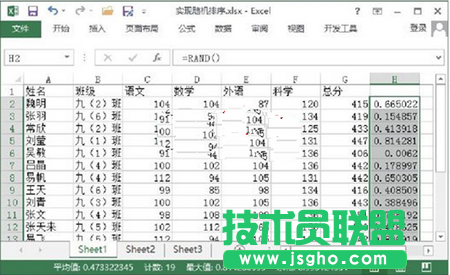
圖1 創建公式并填充到其他單元格中
2、在“開始”選項卡的“編輯”組中單擊“排序和篩選”按鈕,在打開的菜單中選擇“降序”命令,如圖2所示。在“排序提醒”對話框中選擇“擴展選定區域”單選按鈕,單擊“排序”按鈕開始排序,如圖3所示。
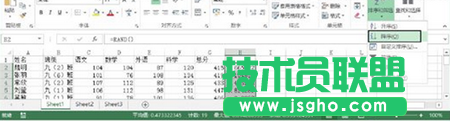
圖2 選擇“降序”命令
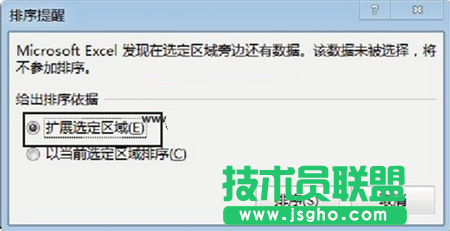
圖3 “排序提醒”對話框
3、此時工作表中的數據將按照產生的隨機數的大小進行降序排列,這樣即獲得了隨機排序效果。選擇隨機數所在的單元格區域,按Delete鍵將其中的數據刪除即可獲得需要的工作表,如圖4所示。
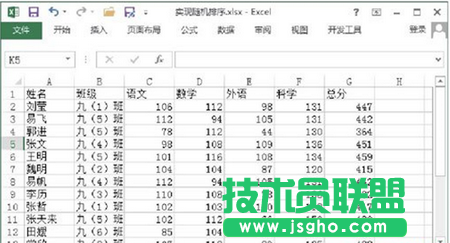
圖4 刪除隨機數據后獲得隨機排序的工作表