久久96国产精品久久久-久久发布国产伦子伦精品-久久精品国产精品青草-久久天天躁夜夜躁狠狠85麻豆

技術員聯盟提供win764位系統下載,win10,win7,xp,裝機純凈版,64位旗艦版,綠色軟件,免費軟件下載基地!

當前位置:主頁 > 教程 > 軟件教程 > Excel教程 >

在EXCEL表格中創建數據透視圖

來源:技術員聯盟┆發布時間:2018-09-25 00:02┆點擊:

  在EXCEL表格中創建數據透視圖

步驟

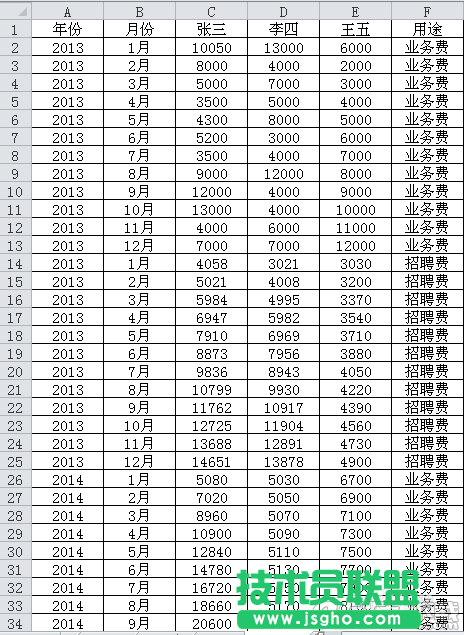
  1、打開excel中的數據文檔,這個數據是2013年-2014年3個銷售人員的費用報銷情況。
在EXCEL表格中創建數據透視圖   三聯

  2、單擊數據區域的任意一個單元格,點擊“插入”,找到“數據透視表”這個圖表,下拉點擊“數據透視圖”。

在EXCEL表格中創建數據透視圖

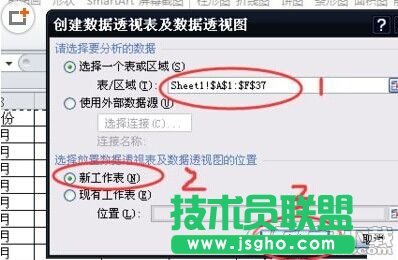
  3、在彈出的窗口里,選擇好要分析的數據的區域,選擇放置透視圖的位置為:新工作表,點擊確定。出現的界面如下圖2所示。
在EXCEL表格中創建數據透視圖

在EXCEL表格中創建數據透視圖

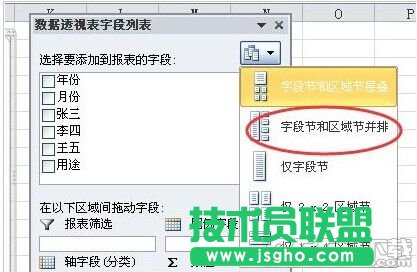
  4、找到數據透視表字段列表,點擊左側的三角符號下拉,選擇:字段節和區域節并排。
在EXCEL表格中創建數據透視圖

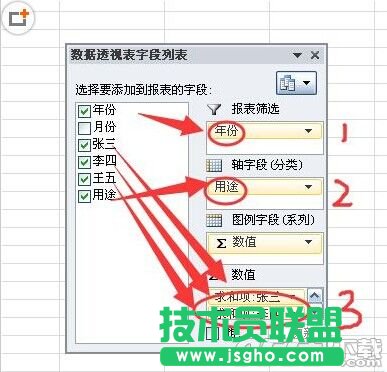
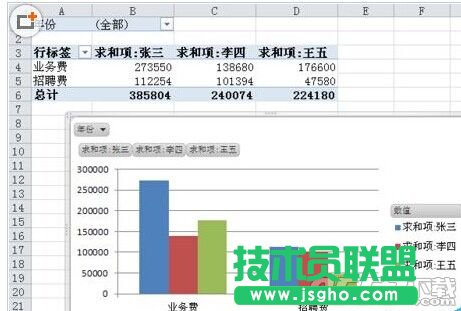
  5、把“年份”拖到報表篩選,把“用途”拖到“軸字段(分類)”,把”張三,李四,王五“拖到“數值”區域。
在EXCEL表格中創建數據透視圖

  6、所需要的透視圖就完成了,可以按照年份和用途查看費用,也可以一目了然的看到每個人在招聘和業務費分別報銷的總和。
在EXCEL表格中創建數據透視圖