
excel表格公式失靈的解決方法
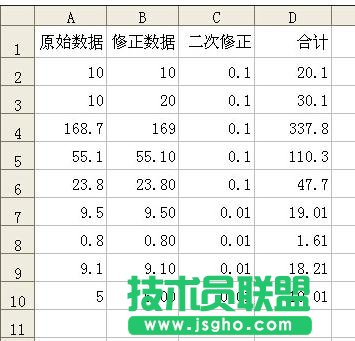
excel表格公式失靈的解決方法1:拿個基礎例子說明了,表中前三列加起來,用公式計算得出第四列合計。目前數據是正確的。
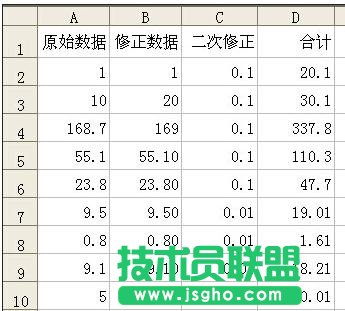
excel表格公式失靈的解決方法2:修改了AB的數據,結果合計還是沒變化。這種情況出現往往和你的一些什么設置有關。
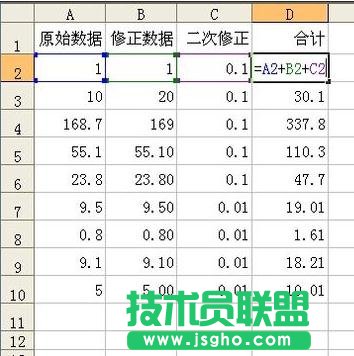
excel表格公式失靈的解決方法3:繼續觀察,雙擊單元格,看到公式的確還在,并且公式是正確的。
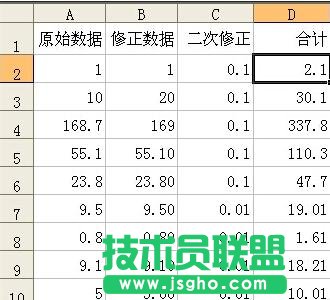
excel表格公式失靈的解決方法4:經過剛才的雙擊公式后,發現能計算出最新的正確結果了。
繼續反復測試發現,修改數據后必須雙擊一下公式單元格才能計算。
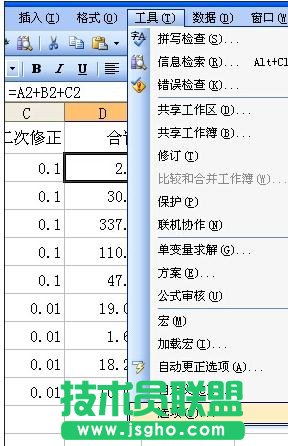
excel表格公式失靈的解決方法5:以上現象,一般是因為接下來介紹的設置造成的。以excel2003為例。點工具菜單中的選項。
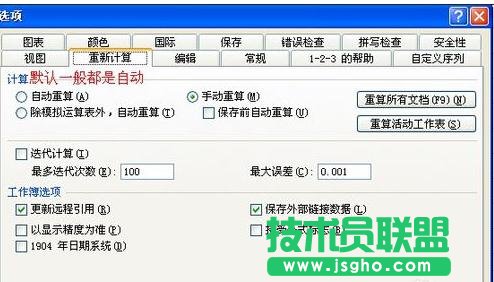
excel表格公式失靈的解決方法6:在“重新計算”標簽中。檢查你的電腦設置。默認應該是“自動重算”這個設置。
如果改成手動重算,就會出現本例的故障。那么為什么要有這個設置呢?這不是自找麻煩嗎?這個說來話長,暫且這么理解,存在就有存在的道理。
有時候excel的文件數據公式較多,如果都是自動計算的話,反復計算影響工作。那么就需要合理設置成手動計算,等確定修改好公式數據什么的以后,在改回來。
excel表格公式大全
1、查找重復內容公式:=IF(COUNTIF(A:A,A2)>1,"重復","")。
2、用出生年月來計算年齡公式:=TRUNC((DAYS360(H6,"2009/8/30",FALSE))/360,0)。
3、從輸入的18位身份證號的出生年月計算公式:=CONCATENATE(MID(E2,7,4),"/",MID(E2,11,2),"/",MID(E2,13,2))。
4、從輸入的身份證號碼內讓系統自動提取性別,可以輸入以下公式:
=IF(LEN(C2)=15,IF(MOD(MID(C2,15,1),2)=1,"男","女"),IF(MOD(MID(C2,17,1),2)=1,"男","女"))公式內的“C2”代表的是輸入身份證號碼的單元格。
1、求和: =SUM(K2:K56) ——對K2到K56這一區域進行求和;
2、平均數: =AVERAGE(K2:K56) ——對K2 K56這一區域求平均數;
3、排名: =RANK(K2,K$2:K$56) ——對55名學生的成績進行排名;
4、等級: =IF(K2>=85,"優",IF(K2>=74,"良",IF(K2>=60,"及格","不及格")))
5、學期總評: =K2*0.3+M2*0.3+N2*0.4 ——假設K列、M列和N列分別存放著學生的“平時總評”、“期中”、“期末”三項成績;
6、最高分: =MAX(K2:K56) ——求K2到K56區域(55名學生)的最高分;
7、最低分: =MIN(K2:K56) ——求K2到K56區域(55名學生)的最低分;
8、分數段人數統計:
(1) =COUNTIF(K2:K56,"100") ——求K2到K56區域100分的人數;假設把結果存放于K57單元格;
(2) =COUNTIF(K2:K56,">=95")-K57 ——求K2到K56區域95~99.5分的人數;假設把結果存放于K58單元格;
(3)=COUNTIF(K2:K56,">=90")-SUM(K57:K58) ——求K2到K56區域90~94.5分的人數;假設把結果存放于K59單元格;
(4)=COUNTIF(K2:K56,">=85")-SUM(K57:K59) ——求K2到K56區域85~89.5分的人數;假設把結果存放于K60單元格;
(5)=COUNTIF(K2:K56,">=70")-SUM(K57:K60) ——求K2到K56區域70~84.5分的人數;假設把結果存放于K61單元格;
(6)=COUNTIF(K2:K56,">=60")-SUM(K57:K61) ——求K2到K56區域60~69.5分的人數;假設把結果存放于K62單元格;
(7) =COUNTIF(K2:K56,"<60") ——求K2到K56區域60分以下的人數;假設把結果存放于K63單元格;
說明:COUNTIF函數也可計算某一區域男、女生人數。
如:=COUNTIF(C2:C351,"男") ——求C2到C351區域(共350人)男性人數;
9、優秀率: =SUM(K57:K60)/55*100
10、及格率: =SUM(K57:K62)/55*100