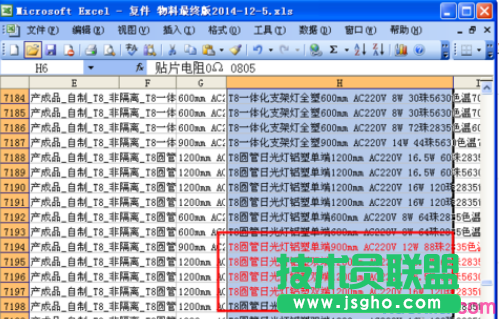
excel標識重復值步驟如下:
1.首先打開需要查找重復內容的表格。
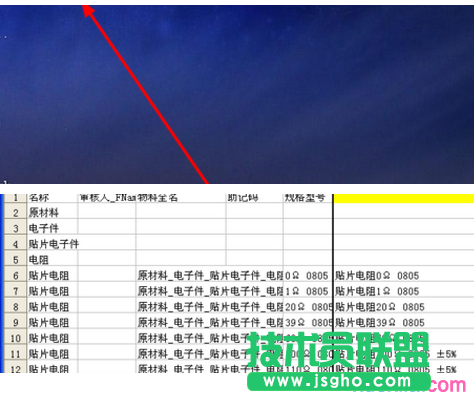
2.這里查找H列是否有重復的內容:
從有內容的地方開始選中,直到最后一行,我這里是8748行,有內容的行是第六行,也就是h6到h8748。
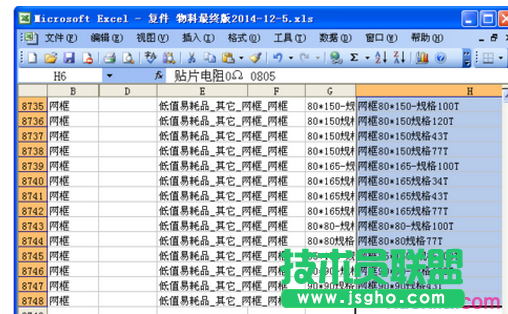
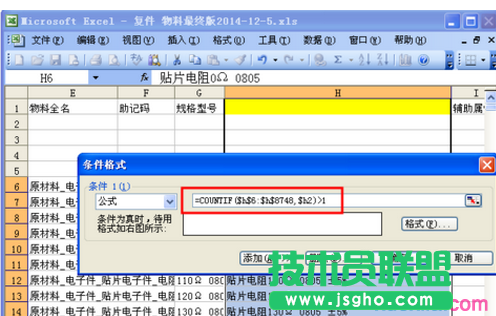
3.點擊:格式--->條件格式。(H6-H8748的狀態還是被選中哦!)
在條件格式的窗口中選擇條件為“公式”。
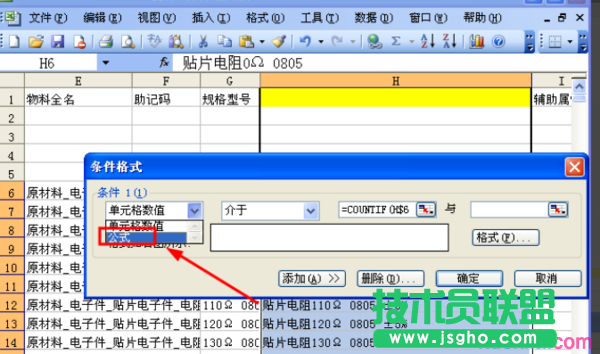
4.在公式輸入框中輸入:
=COUNTIF($h$6:$h$8748,$h2)>1
PS:如果你選擇的是C列,內容是從第2列到1000列,那么可以根據上述公式改為:=COUNTIF(C$2:H$1000,$C2)>1。
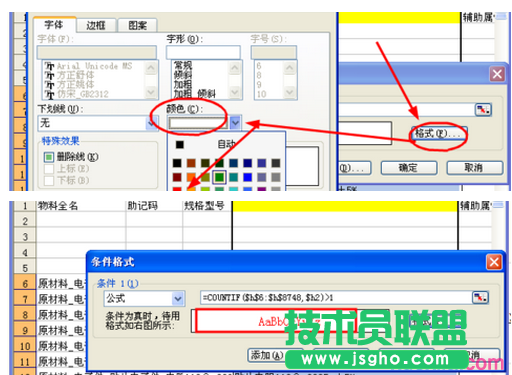
5.然后在“條件公式”菜單中點擊“格式“。
選擇一個顏色,用來標識重復(相同)的內容。
選的是紅色。
6.最后點擊“確定”。
稍微等待一下便成功啦!如下圖。