
在用Excel表格進行數據統計時,為了看起來更直觀,往往要將不同種類的數據存放在不同行(列)中。但是,有時要統計的不同種類的數據卻混雜在同一行(列)中,很難一眼看出彼此之間的關系。遇到這種情況,我們可以用雙餅圖來更直觀地表現數據的關系。
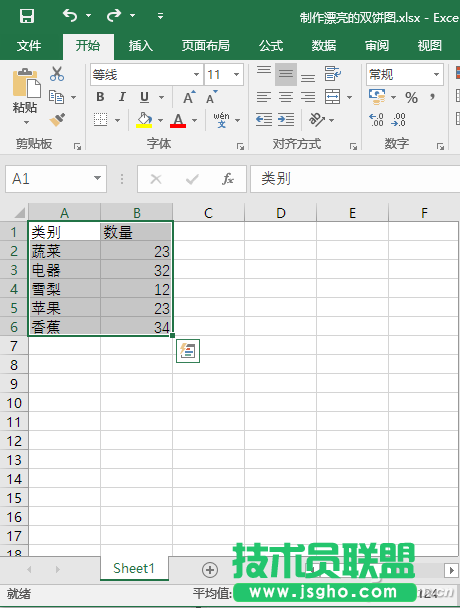
像這張表格中的數據,數據雖然不多,但只能大致看出蔬菜、電器、水果3個類別,而3種水果又沒有算出總量。若僅從這張表格來看,很難一眼看出3類物品量的對比關系。
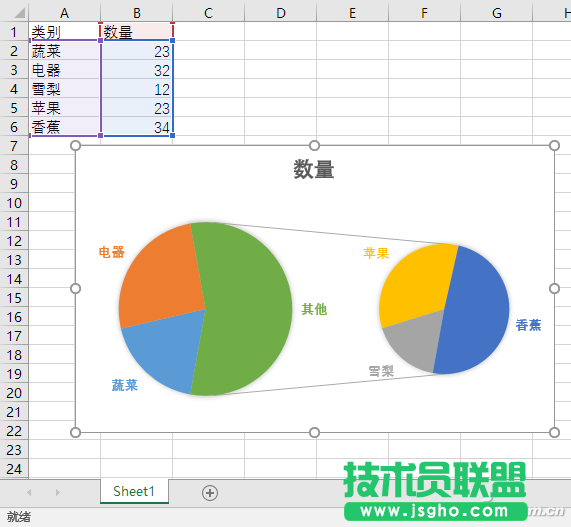
但是,如果將上述數據變成下面這樣的圖表,是不是就直觀多了呢?
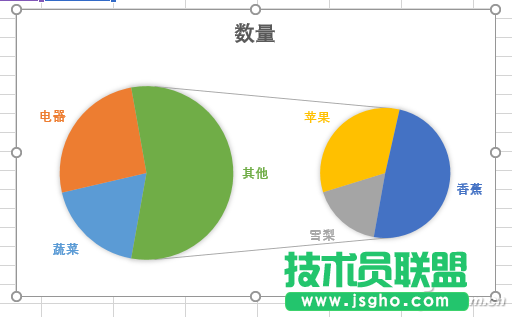
那么,這樣的圖表如何生成呢?請隨我來——
首先打開數據表,選擇要制作圖表的數據區域,然后依次選擇“插入→圖表→插入餅圖或圓環圖→二維餅圖→復合餅圖”,這樣就可以獲得一個基本的復合餅圖雛形。
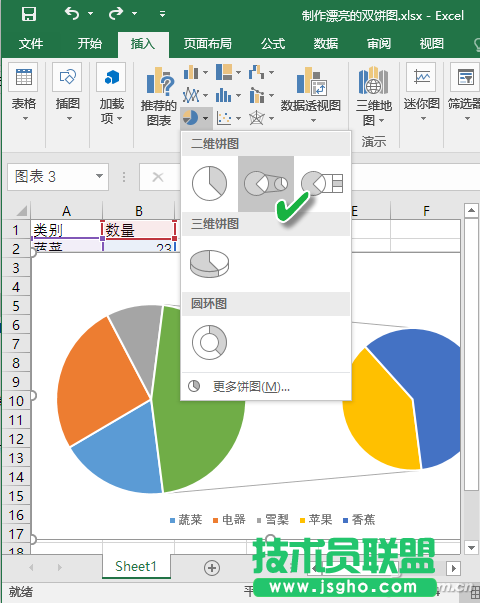
但是,這個圖表還缺乏必要的標注,只用圖例顏色標注,你許多按照顏色對照查看,才能弄明白其關系,這顯然還不夠明顯。
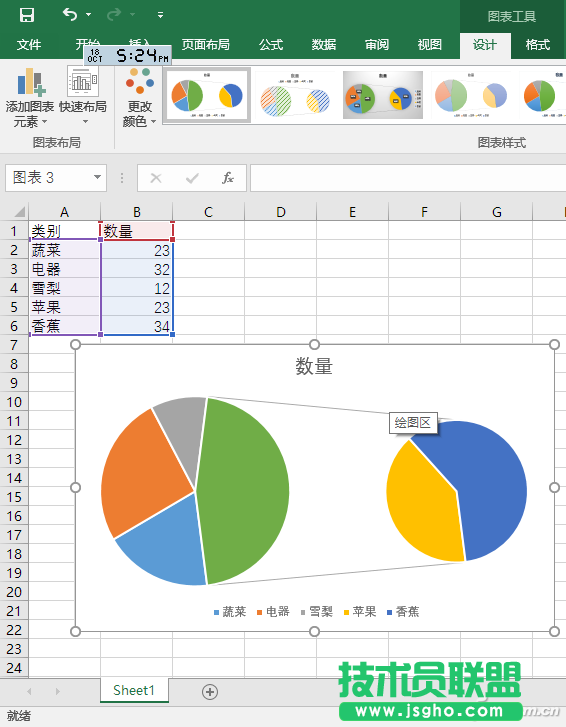
從“圖表樣式”列表中選擇帶有漢字名稱標注的樣式,這樣離我們的目標更接近一些。但是,我們發現“歪嘴和尚念錯了經”,Excel沒能理解我們的意思,只將香蕉和蘋果歸為了一類,而陰差陽錯地將雪梨歸到了另外的單獨類別,這顯然不合常識。我們需要將其更正過來。
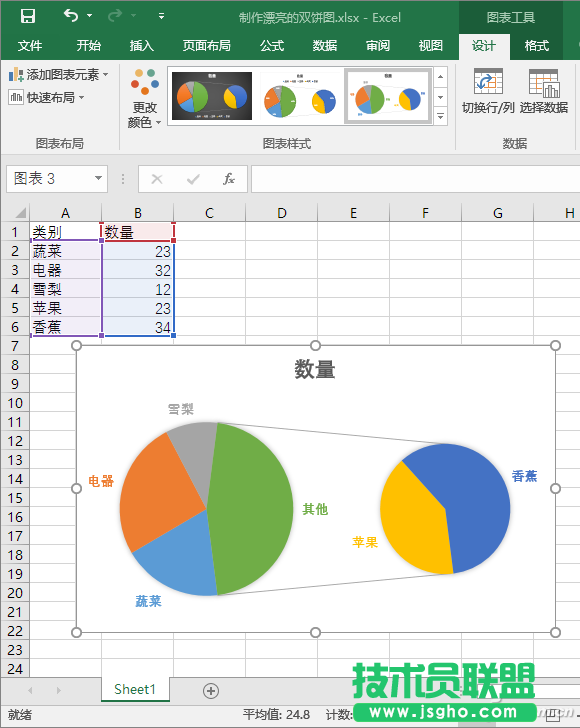
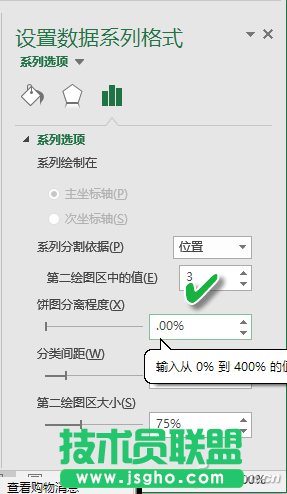
雙擊圖表區域,在右側窗口中設置數據系列格式,將第二繪圖區域中的值由2改為3,然后回車確定。
再看圖表的樣式,蘋果、香蕉、雪梨歸到了一類中,已經正確歸類了。
對于其他認為不好看或不合適的標注,也只需雙擊重新編輯輸入即可。
為簡明起見,本例只簡單列舉了幾個數據。對于數據類別更多的表格,制作方法道理相同。只需注意,將具有二級分類的多種物品集中放到表格的最后就可以了。