
序號對于大家來說都不會陌生,今天本文就一起聊聊Excel表格中序號相關操作技巧。
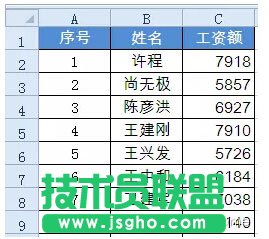
上面這個圖中的A列,就是咱們經常看到的序號形式之一。
有朋友會說,這很簡單啊,就是一些數字的羅列而已。
但在實際工作當中,遠不止數字羅列這么簡單。咱們經常會遇到不同樣式的序號排列要求,比如說:按部門填寫序號、篩選后填寫序號、不連續的數據填寫序號等等。
先說說生成常規序號。
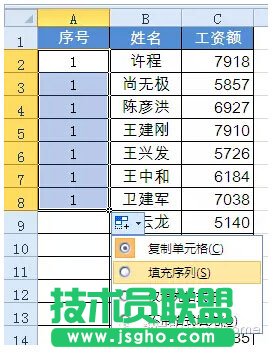
一般咱們填寫序號,只要在第一個單元格內輸入數字1,然后按住單元格右下角的填充柄向下拖動,然后在【自動填充選項】選擇【序列填充】就可以了:
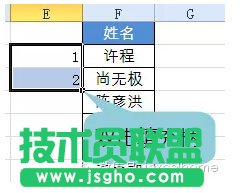
如果相鄰列已經輸入了內容,可以分別輸入1、2,然后選中兩個單元格,雙擊單元格右下角的填充柄,就可以快速完成序號的填充。
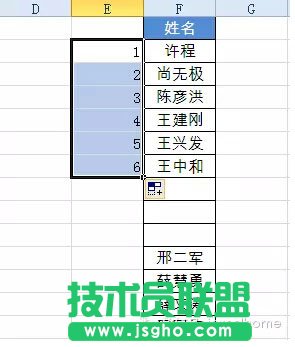
但是如果相鄰列的單元格內容不連續,序號只能填充到最近一個空單元格以上的位置:
如果相鄰列沒有輸入內容,而我們需要生成的序號又非常多,是不是就要一拖到底了呢?
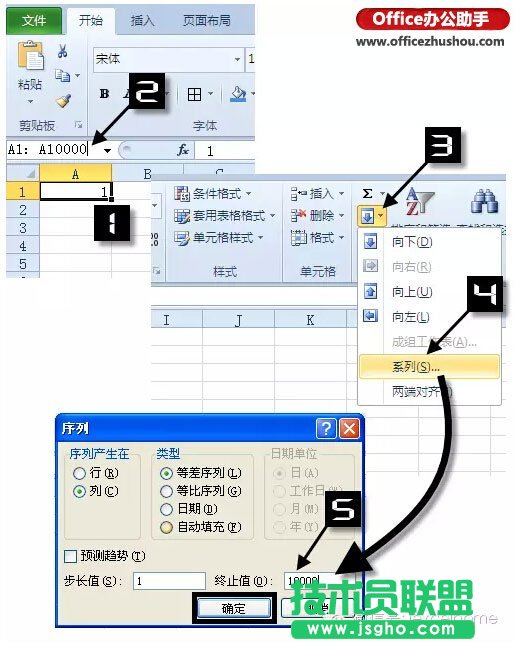
當然不是的。假如說要在A列生成1至10000的連續序號,可以在A1單元格輸入數字1,在名稱框內輸入“A1:A10000”,按Enter鍵。
然后依次單擊【開始】,【填充】,在下拉列表中選擇【系列】,在【序列】對話框中,終止值輸入10000,單擊【確定】,就可以快速的生成1至10000的連續序號了。
在日常工作中,有時咱們需要按部門填寫序號。
以下圖為例,要求按部門單獨填寫序號,不同部門都要從1開始編號,按順序遞增。