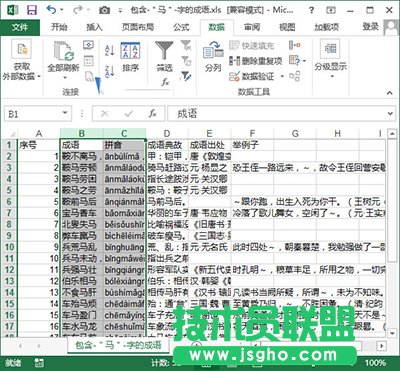
Excel2013中怎么給工作表分列?
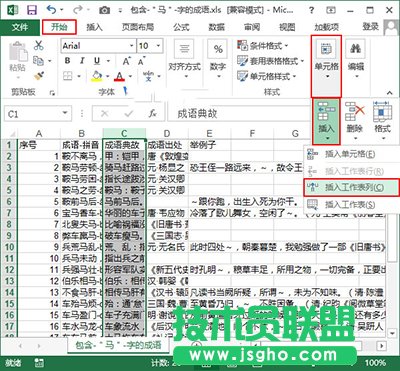
1、選中我們要拆分列的下一列,切換到“開始”選項卡,然后執行“單元格”組中“插入”組里的“插入工作表列”命令。這是在為拆分列做準備,當然,如果你需要拆分的列后已經有足夠的空白列填充大家需要拆分出來的內容,也就不需要做這一步了。我們這里拆分成兩列,只需要多一個空白列就好。
Excel2013
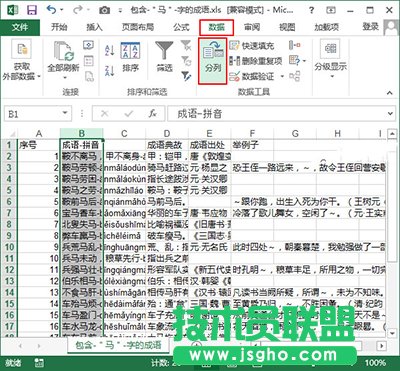
2、選中我們需要拆分的列,注意內容要以固定的符號隔開,便于區分,我們這里用短橫線隔開,然后切換到“數據”選項卡,單擊“數據工具”組中的“分列”按鈕。
Excel2013
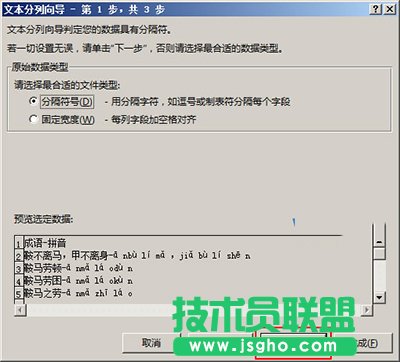
3、此時會彈出“文本分列向導-第1步,共3步”對話框,我們單擊“下一步”按鈕。
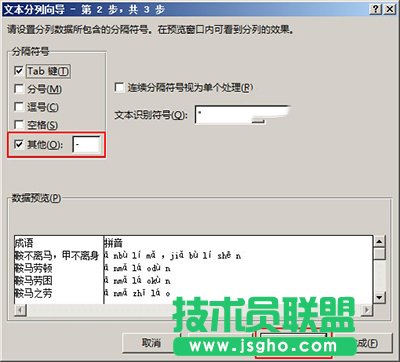
4、在跳轉到的“文本分列向導-第2步,共3步”對話框里,我們在“分隔符號”區域中選擇自己分開內容的符號,這里選擇“其他”項,然后在后面的文本框中輸入短橫線,完成之后單擊“下一步”按鈕。
Excel2013
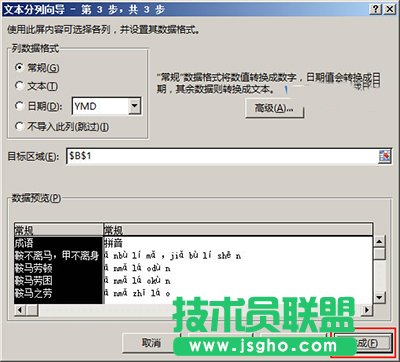
5、在“文本分列向導-第3步,共3步”對話框中,我們直接單擊“完成”按鈕即可。
Excel2013
6、返回工作表,大家就能看到分列的效果。