在日常數據的處理計算中Excel確實給我帶來非常多的方便,不過有時制作些較復雜的表格的時候就不如word那樣應用自如了,例如:在一個單元格中要制作畫斜線就沒word那樣隨心所欲了,那么Excel表格如何制作斜線呢,看本文介紹的兩種制作excel表格斜線的教程吧。
要在Excel要畫出這些斜線對初學者來說還真不是件易事,其實在Excel中也是能夠制作各種斜線的,到底Excel表格如何制作斜線呢?當然有些Office們習慣說成Excel斜線表頭,反正一樣,下面就來說說制作斜線的幾種方法:
第一種:Excel表格制作斜線之對角線制作方法
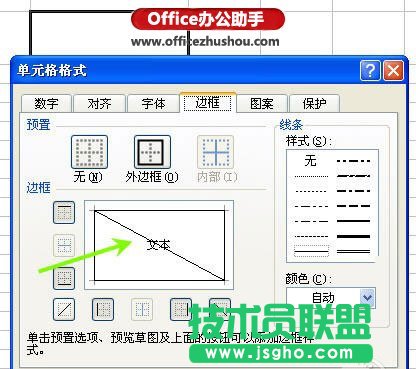
單元格右鍵菜單--設置單元格格式--邊線,在左側的繪對角線即可,這樣就完成了Excel表格中添加斜線的第一種情況。
第二種:Excel表格制作斜線之多條斜線的制作方法
步驟1:調處繪圖工具:單擊 “視圖” 菜單,選擇“工具欄”,再選擇“繪圖”選項。
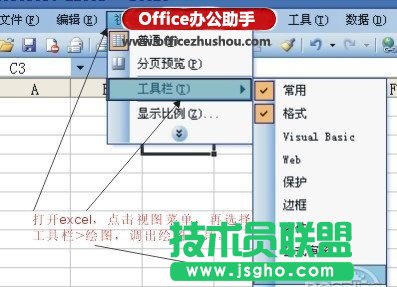
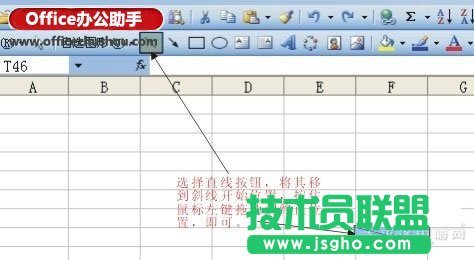
步驟2:調出繪圖工具后,選取 “ 直線 ” 。鼠標變成十字型。將其移至要添加斜線的開始位置,按住鼠標左鍵拖動至終止位置,釋放鼠標,Excel表格添加斜線就畫好了。
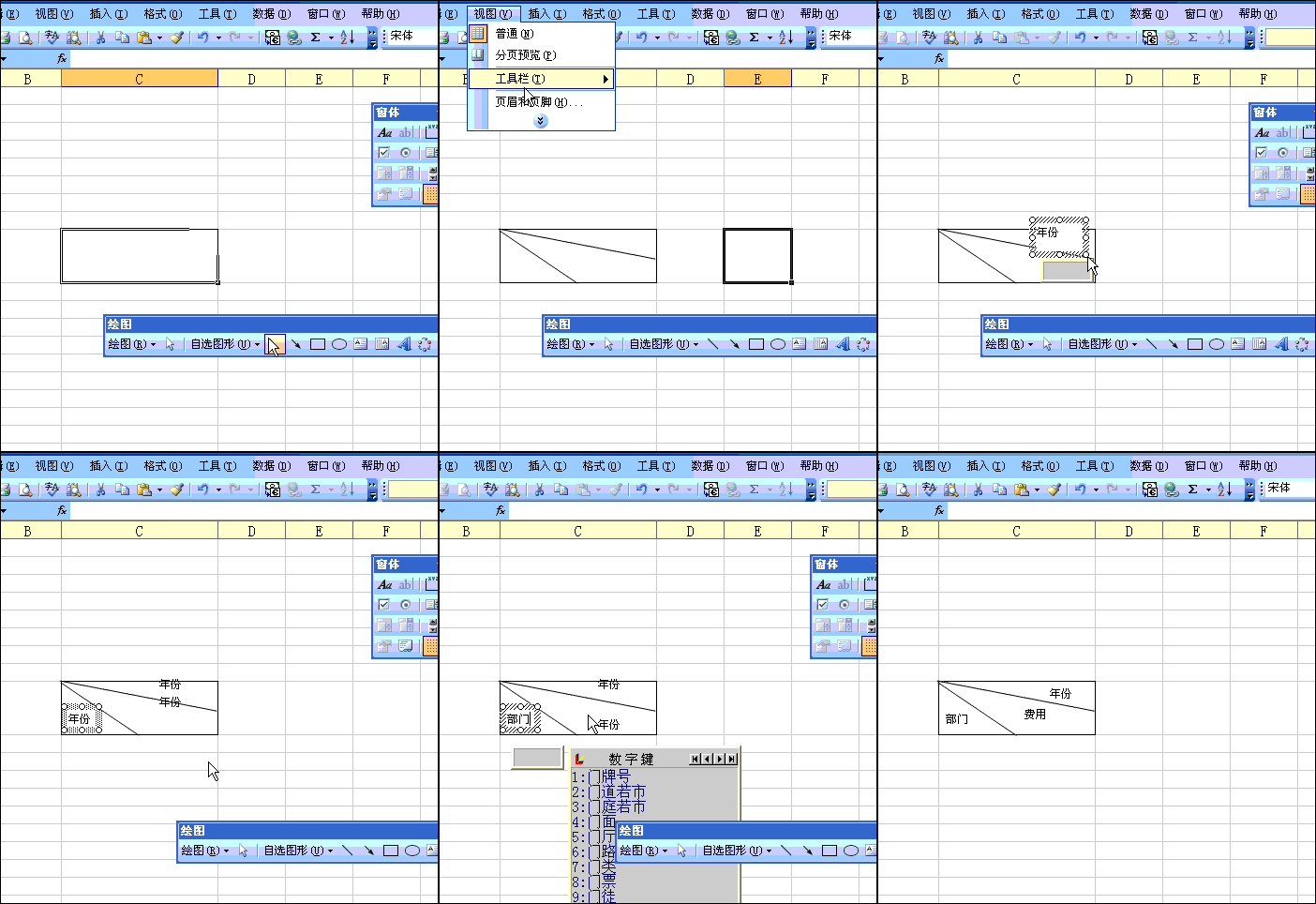
下面小編把Excel表格添加斜線的制作過程做成一個動畫,這樣看得更仔細些。相信看了介紹對于Excel表格如何制作斜線,各種表格斜線的設置及制作方法都沒有問題了。