
都說Excel是處處皆技巧,這還真不是鬧著玩。看看下面這組數據,需要制作一個柱形圖。
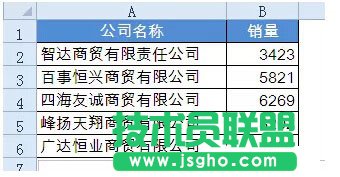
這些數據貌似沒啥特殊的,咱們繼續往下看。
單擊數據區域任意單元格,依次單擊【插入】,【柱形圖】,【簇狀柱形圖】。
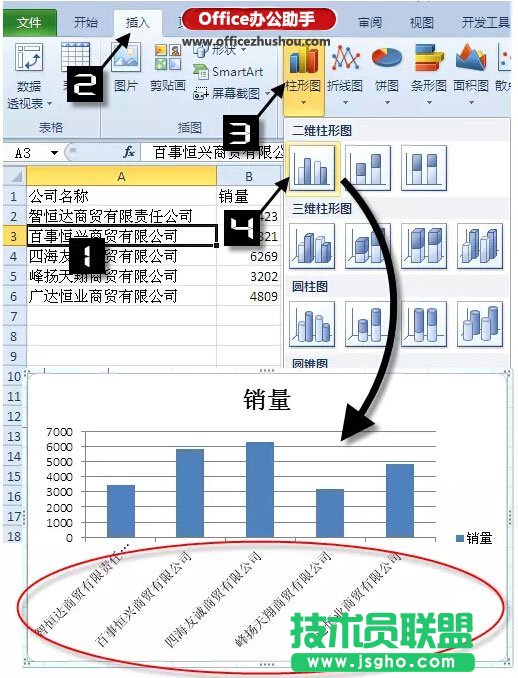
由于數據源中的單位名稱都很長,圖表的水平軸標簽看起來很不舒服。
但是如何設置才能讓圖表標簽整齊有序呢?相信好多童鞋都會無從下手了吧。
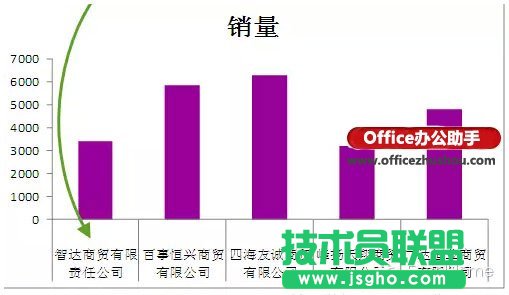
其實這種效果實現起來并不復雜,需要咱們對數據源進行一下簡單的調整。
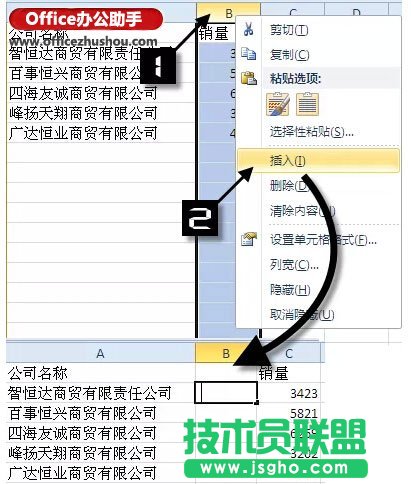
首先右鍵單擊B列列標,在下拉列表中單擊【插入】。
也可以使用組合鍵
在單位名稱后面插入一個空白列。
然后在B2單元格輸入一個空格。
然后再選擇C1:C6單元格區域,依次單擊【插入】,【柱形圖】,【簇狀柱形圖】。
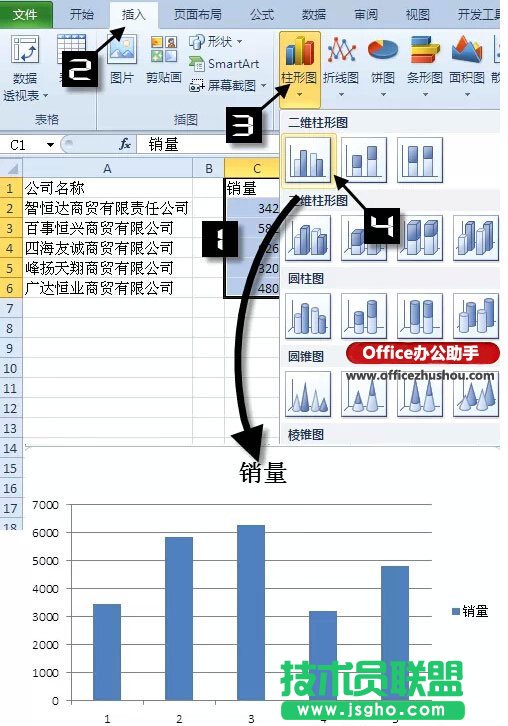
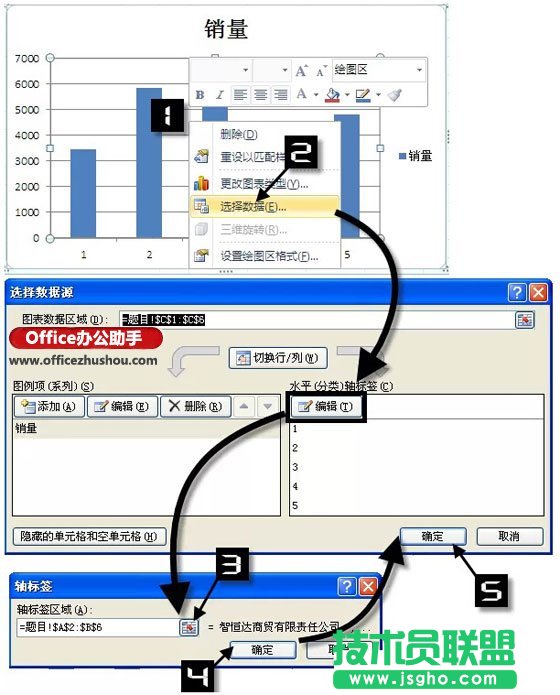
右鍵單擊圖表區域,在下拉列表中單擊【選擇數據】。
在彈出的【選擇數據源】對話框中,單擊【水平(系列)軸標簽】下的【編輯】按鈕,彈出【軸標簽】對話框。
單擊【軸標簽區域】編輯框右側的折疊按鈕,選擇A2:B6單元格區域,單擊【確定】按鈕回到【選擇數據源】對話框,再次單擊【確定】關閉對話框。
這時,圖表的水平軸標簽就已經變成咱們需要的樣式了:
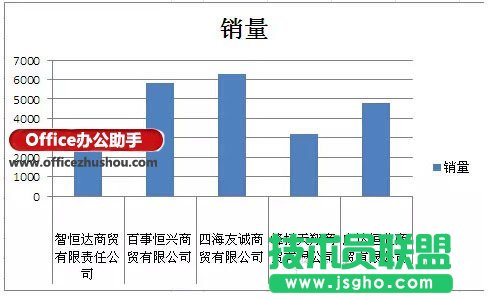
最后對圖表進行適當的美化,大功告成。