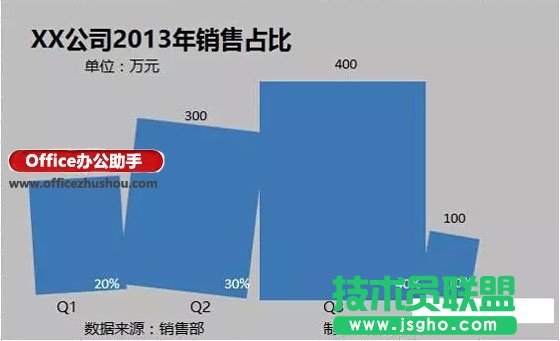
今天和大家分享一個Excel圖表制作技巧。
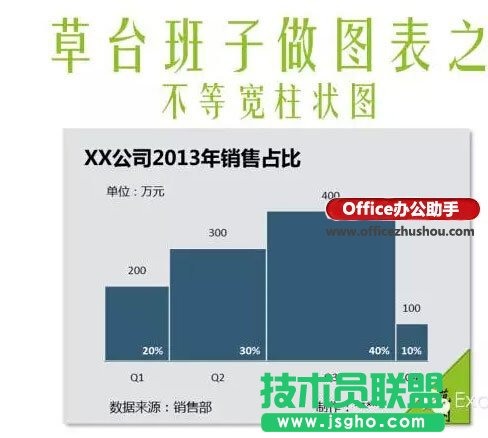
先看效果圖:
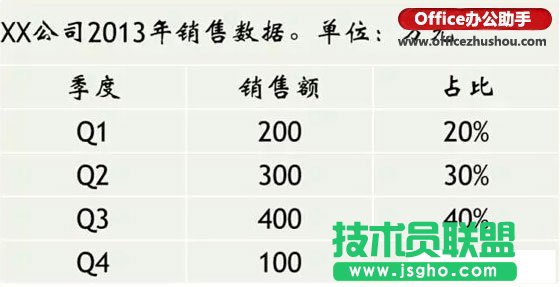
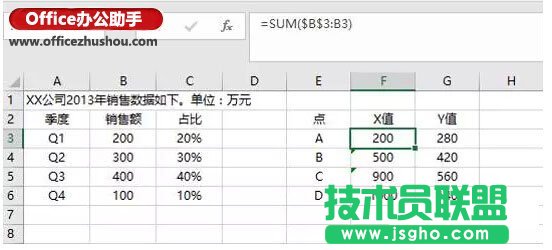
來看基礎數據:
這里用到的技法,主要是萬能的散點圖。
先來觀察一下圖表的特點:
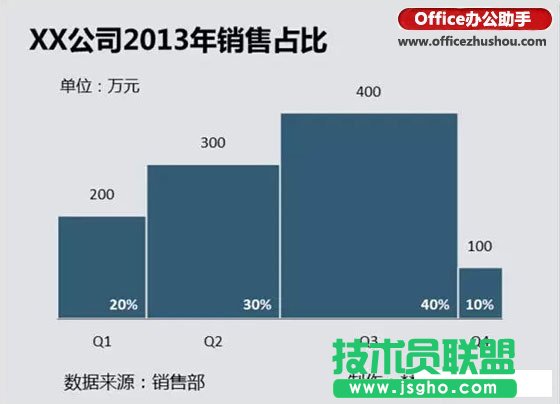
該圖表不論高度還是寬度都滿足數量關系,常規柱狀圖實現的話,有點困難…
破解:
坐標系內的任意兩點都能很自然的構建出一個固定的矩形,那么不等寬柱子也有這樣的頂點。

整理:
一個柱狀圖由此變成了一個由散點來支撐的構架,而我們所需要的4個點的參數也是很容易就能夠解決了。

數據構建:
X值,即橫向的距離采用累加得到;
Y值,就是銷售額的同比,加上長寬比例
這里的比例隨你喜好,使用黃金分割也可以。
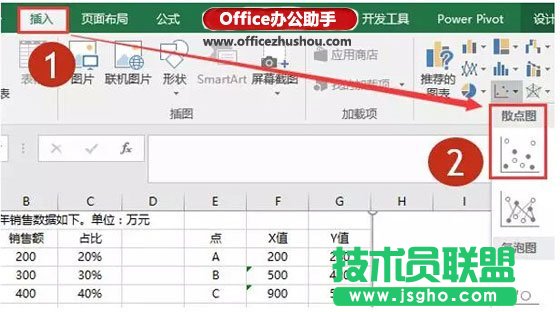
插入一個空白的散點圖:
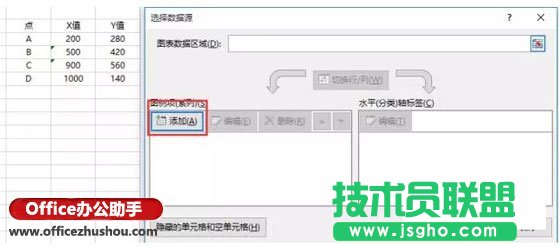
在散點圖上單擊右鍵,選擇數據。
在選擇數據對話框中,單擊添加按鈕。
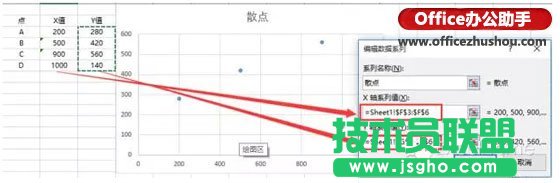
分別添加X軸和Y軸的數據。
插入矩形,設置為無填充:
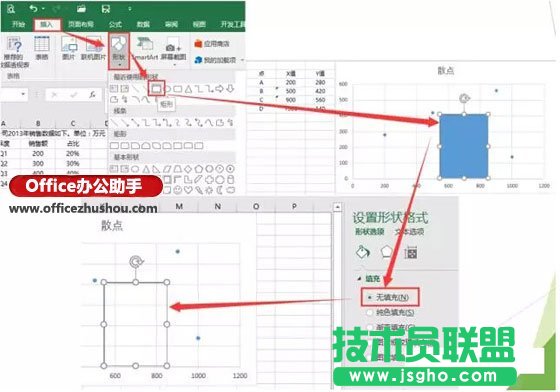
以散點圖的點為頂角,依次對齊和收放做4個矩形…
然后可以拿走散點圖,用這4個矩形直接來做不等寬柱形圖。
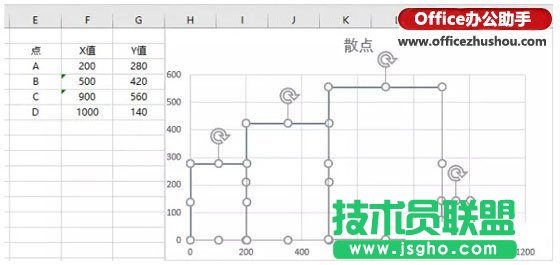
完成。
作圖,不拘泥于必須是圖表工具制成,還能用畫圖拼接,最后再來點顛覆也不失為新創意哦。