久久96国产精品久久久-久久发布国产伦子伦精品-久久精品国产精品青草-久久天天躁夜夜躁狠狠85麻豆

技術員聯(lián)盟提供win764位系統(tǒng)下載,win10,win7,xp,裝機純凈版,64位旗艦版,綠色軟件,免費軟件下載基地!

當前位置:主頁 > 教程 > 軟件教程 > Excel教程 >

如何利用Word實現(xiàn)Excel表格分欄打印

來源:技術員聯(lián)盟┆發(fā)布時間:2018-02-19 00:27┆點擊:

  實際工作中,經常會遇到一些列數(shù)較少而行數(shù)很多的數(shù)據(jù)的Excel表格,如下圖所示:
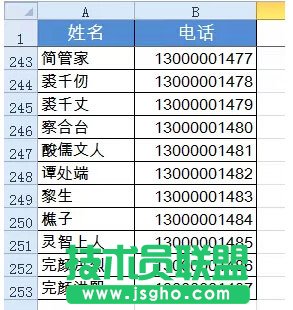
如何利用Word實現(xiàn)Excel表格分欄打印   三聯(lián)

  這些數(shù)據(jù)有兩列253行,現(xiàn)在需要將這些數(shù)據(jù)打印出來。

  先預覽一下:
借助Word實現(xiàn)Excel表格分欄打印的方法

  由于數(shù)據(jù)列數(shù)很少,內容都集中在紙張左側了。顯然,這樣的打印效果會讓BOSS瘋掉的。

  直接在Excel中排版的話,需要多次剪切、粘貼操作。

  咱們可以利用Word,快速實現(xiàn)分欄打印。首先復制Excel中的數(shù)據(jù),粘貼到Word中。
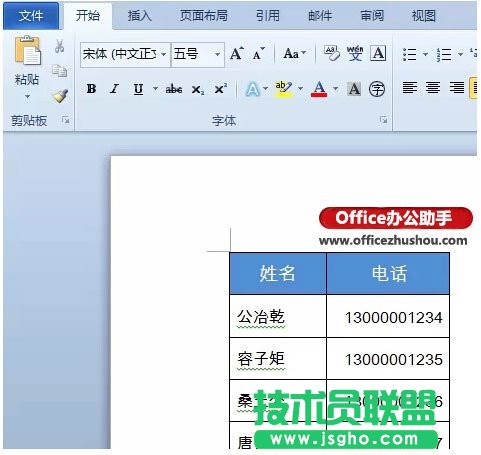
借助Word實現(xiàn)Excel表格分欄打印的方法

  依次單擊【頁面布局】【分欄】,選擇【兩欄】。

借助Word實現(xiàn)Excel表格分欄打印的方法

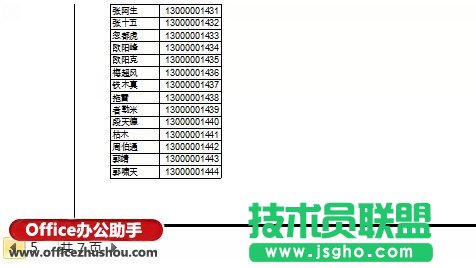
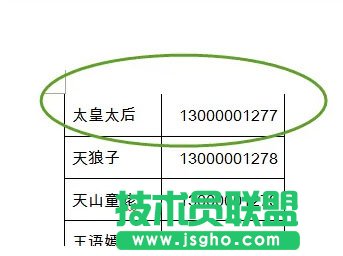
  這樣就可以快速實現(xiàn)兩欄的效果了,但是還有一個問題,除了首頁以外,其他頁的開頭部分,都變成了上不封頂:
借助Word實現(xiàn)Excel表格分欄打印的方法

  你這是在嘲笑領導腦門兒上沒頭發(fā)嗎??

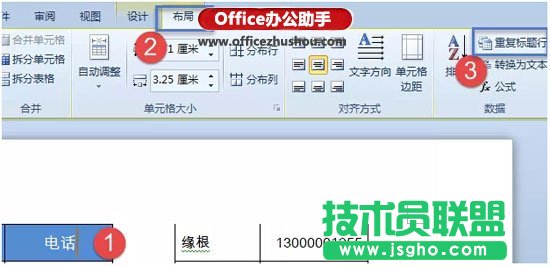
  有問題就要想辦法解決掉:單擊首頁的標題,【布局】【重復標題行】。
借助Word實現(xiàn)Excel表格分欄打印的方法

  歐了——

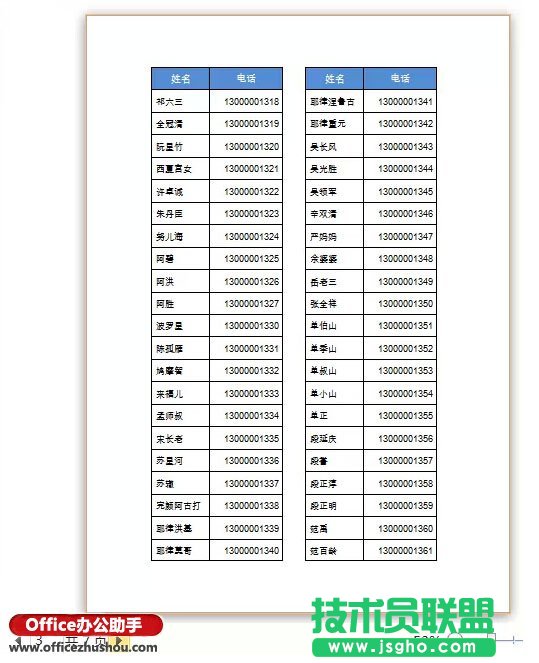
  看看打印預覽的效果吧:

借助Word實現(xiàn)Excel表格分欄打印的方法

  最后簡單調整一下行高列寬。好了,就這么簡單,用到的時候別忘了哈。