久久96国产精品久久久-久久发布国产伦子伦精品-久久精品国产精品青草-久久天天躁夜夜躁狠狠85麻豆

技術員聯盟提供win764位系統下載,win10,win7,xp,裝機純凈版,64位旗艦版,綠色軟件,免費軟件下載基地!

當前位置:主頁 > 教程 > 軟件教程 > Excel教程 >

Excel的VlookUp函數和&連接符如何制作標簽

來源:技術員聯盟┆發布時間:2018-02-09 18:12┆點擊:

  用Excel的VlookUp函數和&連接符制作標簽的步驟:

  這里我先隨便找了一些物料信息用來實驗,里面有40條數據。
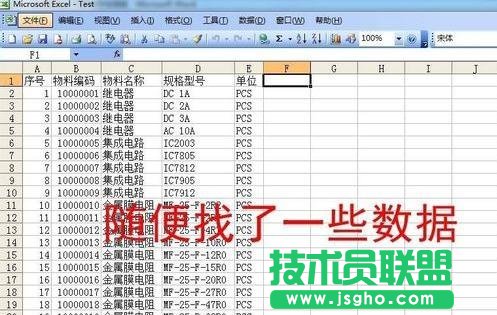
Excel的VlookUp函數和&連接符如何制作標簽 三聯

  在右邊空列的第二行里編輯公式:=CHAR(10)&B2&CHAR(10)&C2&CHAR(10)&D2&CHAR(10),完成后,選中向下自動填充至最后一行。
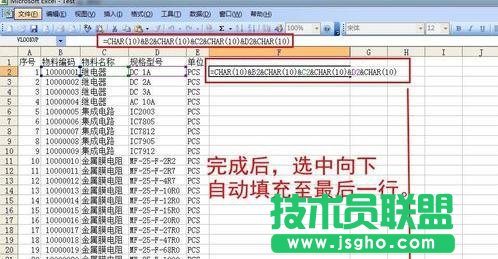
Excel的VlookUp函數和&連接符如何制作標簽

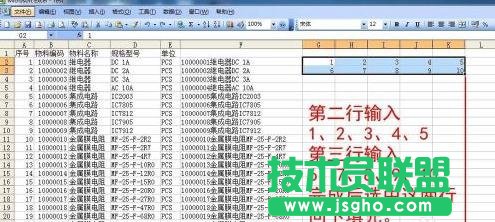
  再往右的空列的第二行輸入1、2、3、4、5第三行輸入6、7、8、9、10完成后選中這兩行向下填充。我這里準備排一個8行5列的。
Excel的VlookUp函數和&連接符如何制作標簽

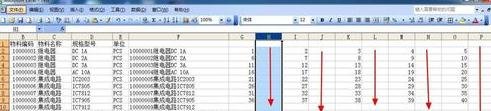
  在每一個數值列后都插入一個新列。

Excel的VlookUp函數和&連接符如何制作標簽

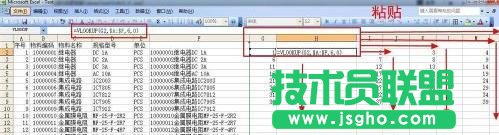
  在H2單元格里編輯公式:=VLOOKUP(G2,$A:$F,6,0),完成后,復制并粘貼到右邊的幾個數值列后面,再分別向下填充。
Excel的VlookUp函數和&連接符如何制作標簽

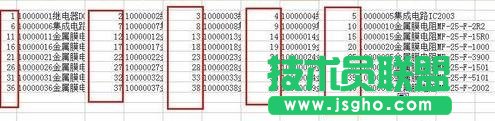
  將輔助用的幾個數值列全部隱藏就可以了。

Excel的VlookUp函數和&連接符如何制作標簽