
如果工資條的標題只有一行,可以通過排序或插入法很容易實現,有同學提問,如果工資條是雙行而且有合并單元格,如何實現呢?本文圖文講述了帶合并單元格的工資條做法。
例:如下圖所示,要求制作工資條。
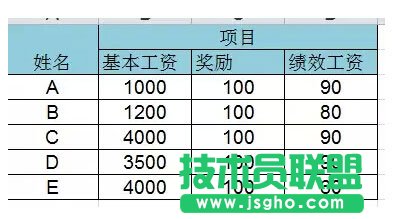
操作步驟:
步驟1:在A10輸入 A3 ,再選取A3:A5區域向下拖動,會復制出A4,15,16...
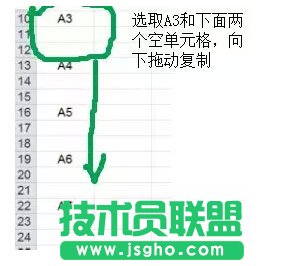
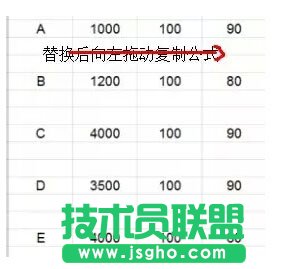
步驟2:選取A列替換,把A替換為"=A",替換后A列的字符全轉換為公式,即 =A3,=A4,=A5,然后選取A列公式向右拖動至全部字段。就會復制出所有工資數據,并同每行下會留兩個空行。
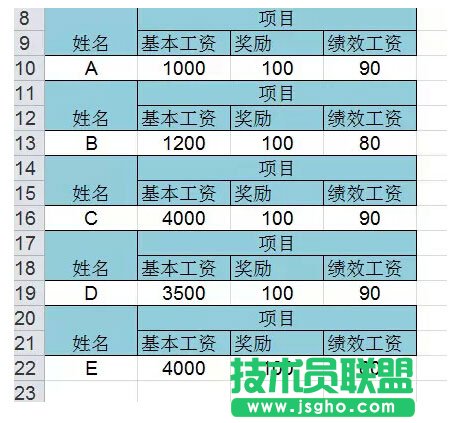
步驟3:復制標題行,再選取A8:a22,ctrl+g定位 - 定位條件:空值。定位后會選取工資數據上下的所有空行,然后粘貼就行了,粘貼后的效果如下圖所示。
補充:利用序列可以隔行復制的特點,可以延伸出很多好用的excel技巧。