久久96国产精品久久久-久久发布国产伦子伦精品-久久精品国产精品青草-久久天天躁夜夜躁狠狠85麻豆

技術員聯盟提供win764位系統下載,win10,win7,xp,裝機純凈版,64位旗艦版,綠色軟件,免費軟件下載基地!

當前位置:主頁 > 教程 > 軟件教程 > Excel教程 >

如何快速實現Excel數據的匯總與排名

來源:技術員聯盟┆發布時間:2018-01-12 12:07┆點擊:

  相信好多朋友對Excel的數據透視表的強大功能都贊嘆不已。本文講述使用Excel的數據透視表快速實現對銷售員的業績匯總、業績占比和業績排名的方法。

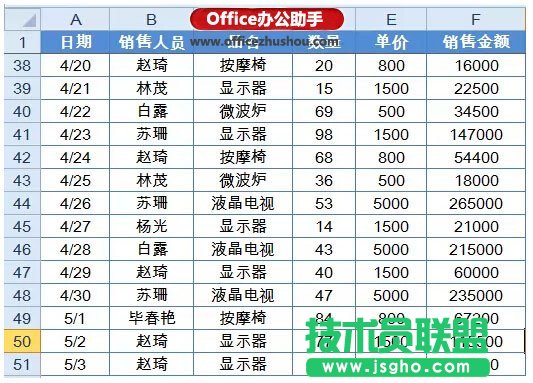
  下圖中,是某單位銷售流水記錄。
如何快速實現Excel數據的匯總與排名  三聯

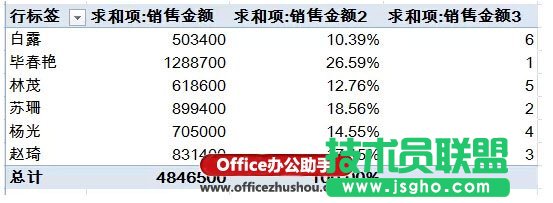
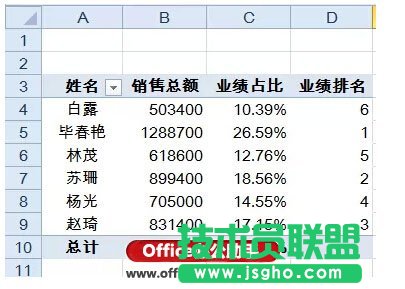
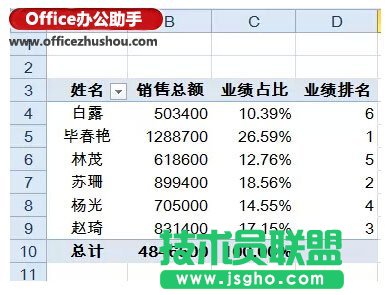
  現在需要快速匯總出每個銷售員的個人完成總額、銷售業績占比以及銷售業績排名,效果如下:
使用Excel的數據透視表快速實現數據的匯總與排名的方法

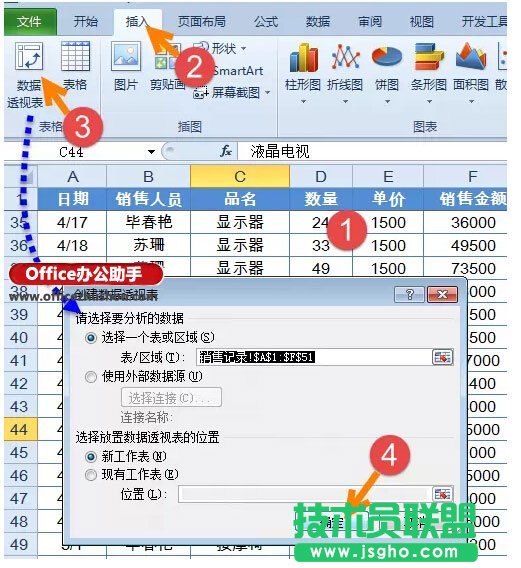
  操作步驟:

使用Excel的數據透視表快速實現數據的匯總與排名的方法

  這樣就在新工作表內插入一個數據透視表。

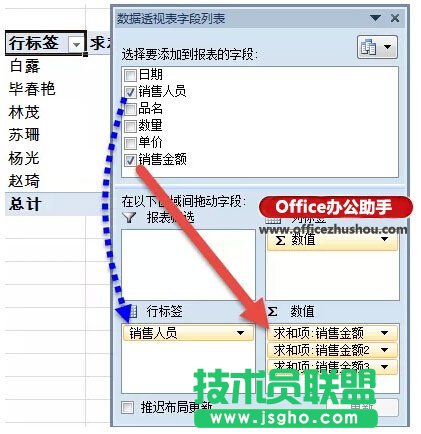
  在數據透視表字段列表中,將銷售人員字段拖動到行標簽,將銷售金額字段拖動3次到值區域。

  關閉數據透視表字段列表。
使用Excel的數據透視表快速實現數據的匯總與排名的方法

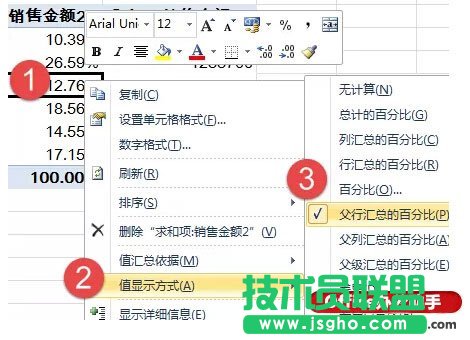
  右鍵單擊銷售金額2字段,設置值顯示方式為“父行匯總的百分比”。

使用Excel的數據透視表快速實現數據的匯總與排名的方法

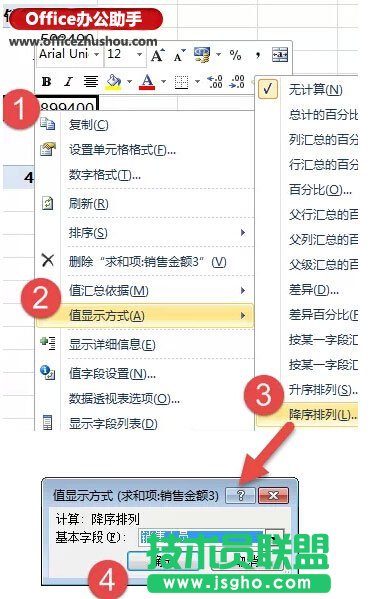
  右鍵單擊銷售金額3字段,設置值顯示方式為“降序排列”。

使用Excel的數據透視表快速實現數據的匯總與排名的方法

  此時的數據透視表變成下面的效果:

使用Excel的數據透視表快速實現數據的匯總與排名的方法

  最后修改一下字段標題:

使用Excel的數據透視表快速實現數據的匯總與排名的方法

  OK,已經完成了銷售員的個人完成總額、銷售業績占比以及銷售業績排名。