
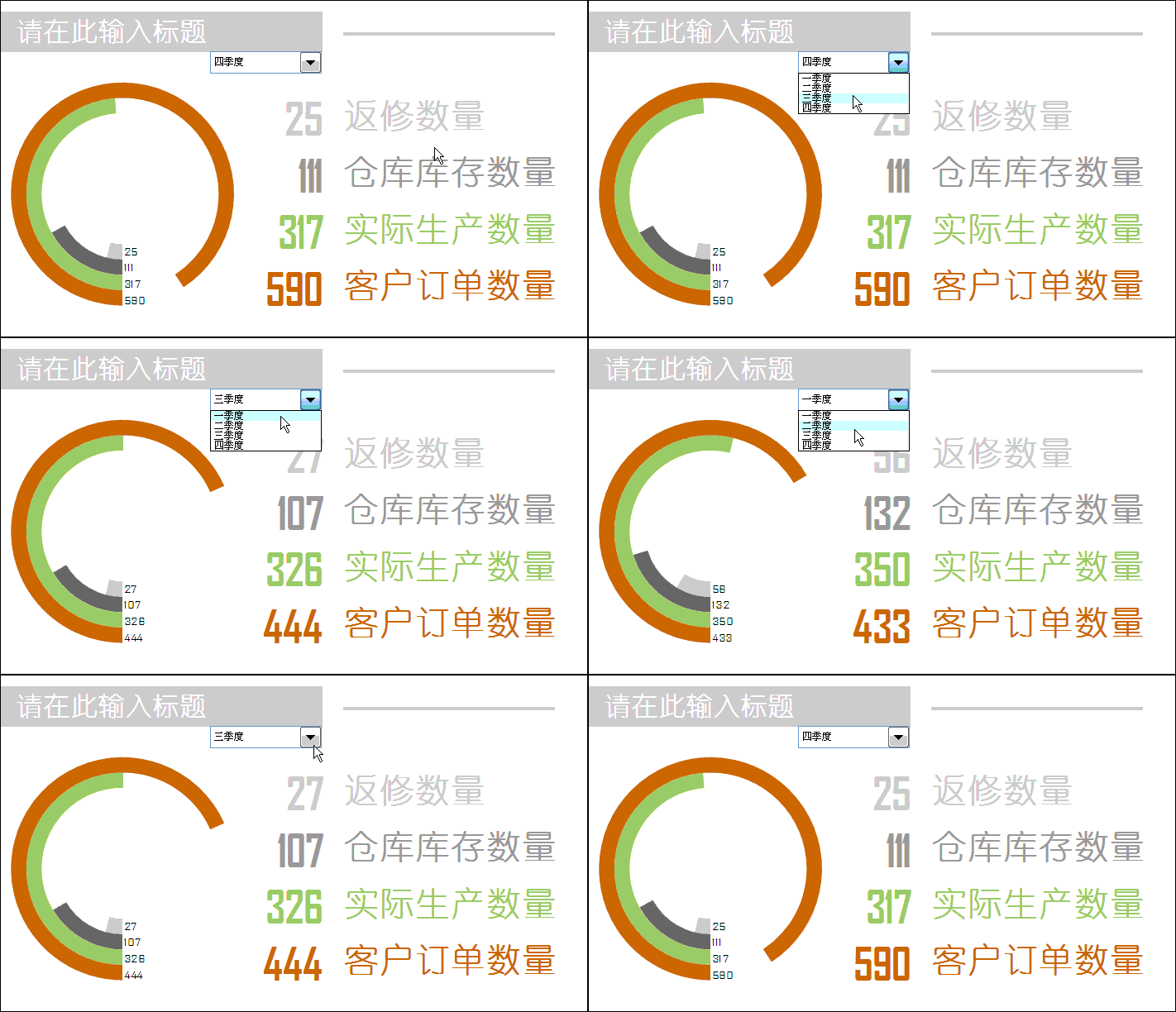
本文以實例講述使用Excel制作漂亮的動態圓環圖表的方法,具體效果如下圖所示。
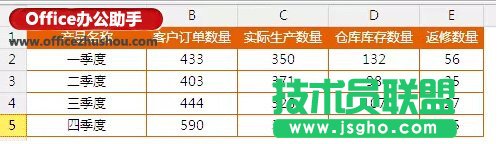
數據如下:
作圖步驟:
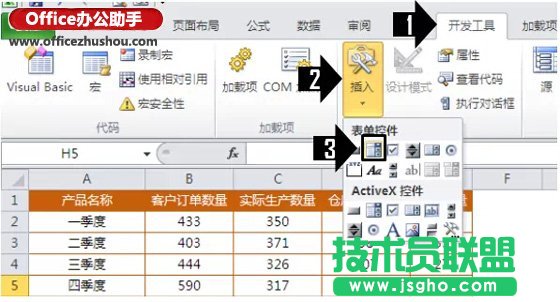
首先,插入一個控件按鈕。
開發工具——插入——組合框。
開發工具如何調出:文件——選項——自定義功能區——主選項卡——開發工具(勾選)。
繪制后 點擊控件右鍵——設置控件格式。
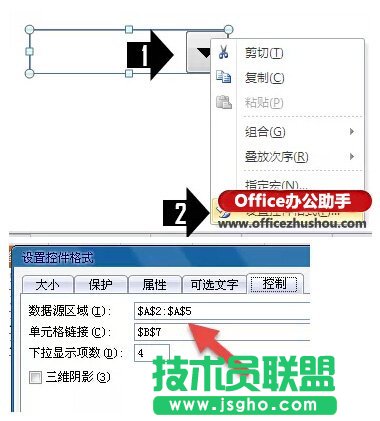
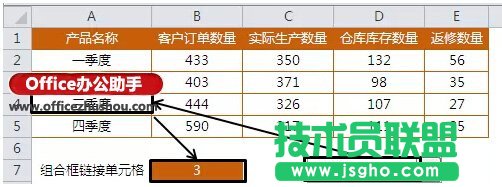
設置好控件以后,當選擇控件下拉框時,鏈接的單元格數字會跟著變化。
返回的數字則是控件中選中的數據在區域中的相對位置,與MATCH函數返回的結果一致。
效果:
構建數據。
復制表格標題,到A9:E9,在A9輸入公式,右拉。
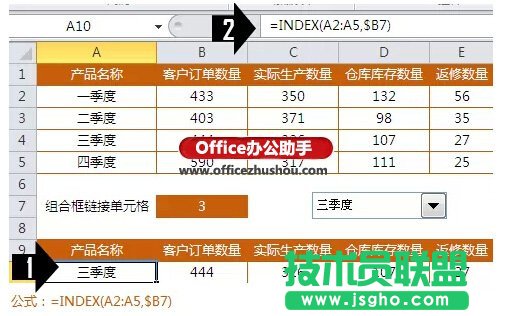
公式解析:
使用INDEX提取第幾行的數據,$B7單元格為控件鏈接單元格,數據跟隨控件變化而變化。
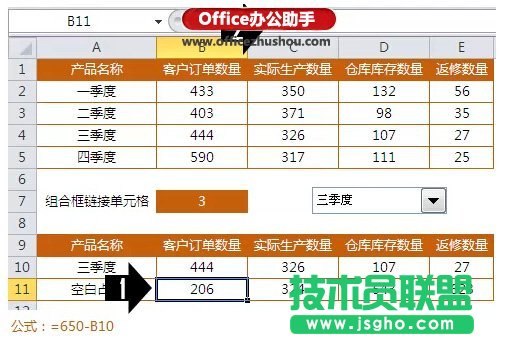
在A11單元格輸入:空白占位。
在B11輸入公式并且右拉:
這里假設圓的最大值為650。
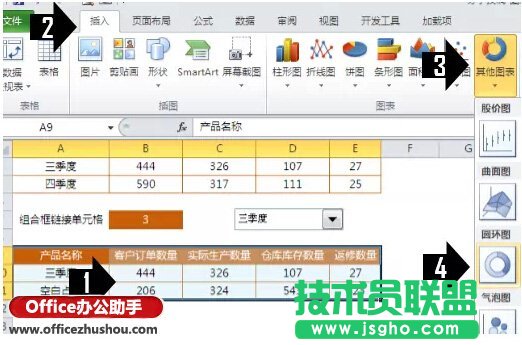
創建圖表:
選擇構建的數據插入——圓環圖。
選擇圖表——設計——切換行/列。
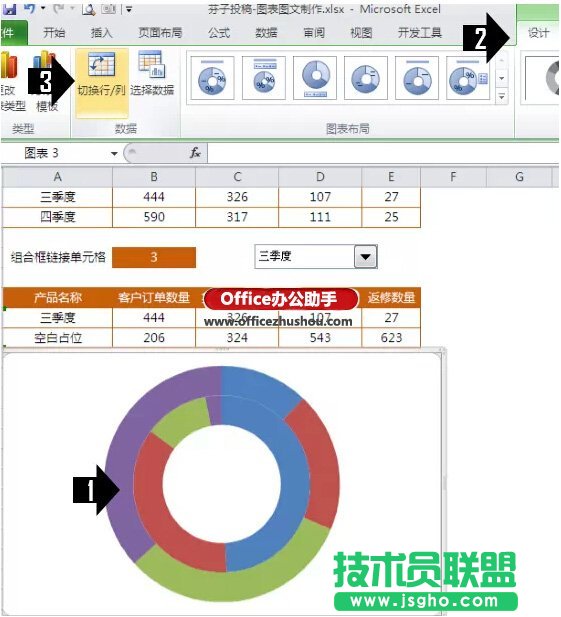
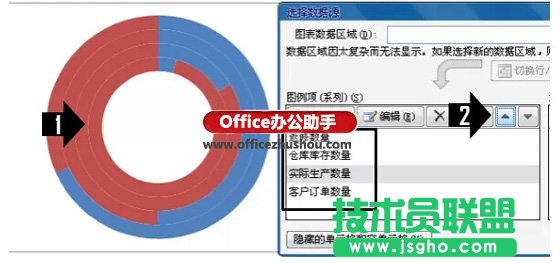
選擇圖表——右鍵——選擇數據——移動數據上下關系,把最大值放外面,最小值放最里面。
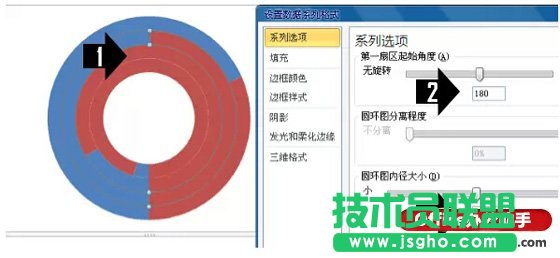
選擇圖表系列——右鍵——設置數據系列格式。
旋轉為180,圓內徑大小為45%。
設置圖表顏色,把紅色區域社會自無填充,藍色區域設置自己要的顏色。
效果如圖:

把數據設置后復制單元格,選擇性粘貼為鏈接的圖片。
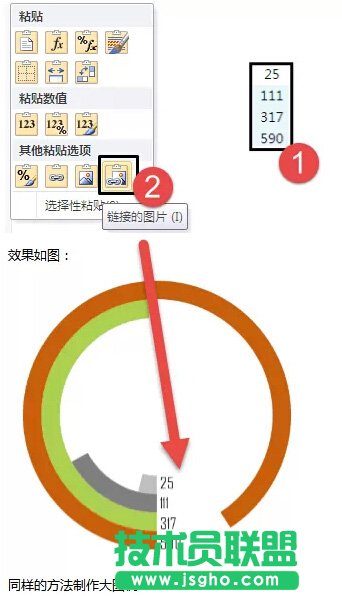

使用單元格填充顏色輸入標題,排版并組合圖表。
效果如圖:

如果你覺得輔助數據太多,不想讓人看到你的輔助區域,可以把數據放在另外一個表中或者進行單元格隱藏。