
在Excel工作表中插入Word文檔和PowerPoint演示文稿的方式基本相同,都是使用“對象”對話框將已制作完成的文檔以文件的方式插入,下面以插入PowerPoint演示文稿為例來介紹在Excel工作表中引用PowerPoint演示文稿的方法。
1、啟動Excel 2013,打開需要插入演示文稿的工作表。在“插入”選項卡的“文本”組中單擊“對象”按鈕,如圖1所示。
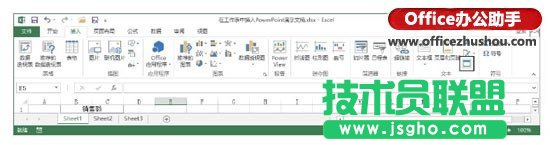
圖1 單擊“對象”按鈕
2、打開“對象”對話框,在“由文件創建”選項卡中單擊“瀏覽”按鈕打開的“瀏覽”對話框,選擇需要插入文檔的演示文稿文件,如圖2所示。
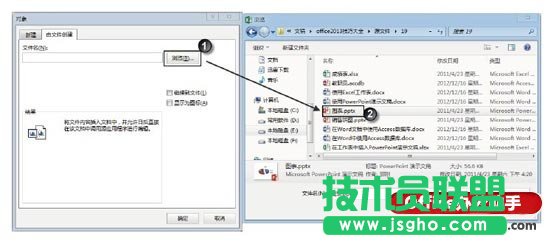
圖2 選擇需要插入的演示文稿
3、單擊“插入”按鈕關閉“瀏覽”對話,然后在“對象”對話框中勾選“鏈接到文件”復選框和“顯示為圖標”復選框,如圖3所示。
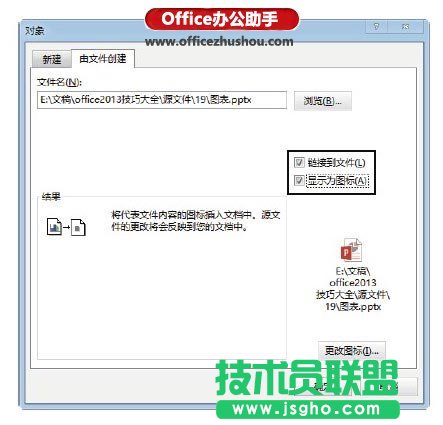
圖3 設置文檔插入方式
注意
在Office 2013中,使用鏈接方式插入對象時,對象并沒有被真正地放置在目標文檔中,插入文檔中的只是一個指向對象的快捷方式而已。使用這種方式的好處是不會增大文檔的大小,當對鏈接文件進行修改時,目標文檔中將能夠及時反映出這種變化,不需要將文檔重新插入一次。但要注意,如果改變了鏈接文件存儲的位置,那么在目標文檔中將會無法再打開鏈接文件。
4、單擊“確定”按鈕關閉“對象”對話框后,演示文稿即以鏈接文件的形式插入工作表中,同時顯示為圖標,如圖4所示。雙擊該演示文稿圖標,將可放映該演示文稿。
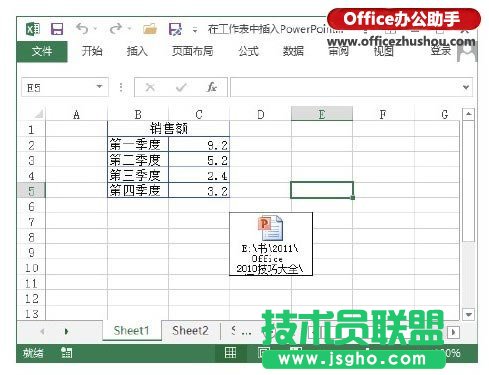
圖4 以鏈接文件的形式插入演示文稿