Excel自動篩選在工作中被經常使用,但掌握高級篩選的同學卻很少,甚至都不知道高級篩選高級到哪兒了。今天本文就講講如何使用高級篩選?并通過10個示例教會各位同學學會Excel高級篩選功能。
一、高級篩選哪里“高級”了?
可以把結果復制到其他區域或表格中。
可以完成多列聯動篩選,比如篩選B列大于A列的數據
可以篩選非重復的數據,重復的只保留一個
可以用函數完成非常復雜條件的篩選
以上都是自動篩選無法完成的。
二、如何使用高級篩選?
打開“數據”選項卡,可以看到有“高級"命令,它就是高級篩選的入口。不過想真正使用,還需要了解“條件區域"的概念。學習高級篩選就是學習條件區域的設置。
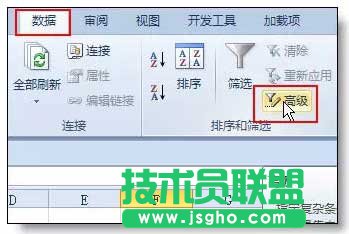
條件區域:由標題和值所組成的區域,在高級篩選窗口中引用。具體詳見后面示例。
三、高級篩選使用示例
【例】如下圖所示為入庫明細表。要求按條件完成篩選。
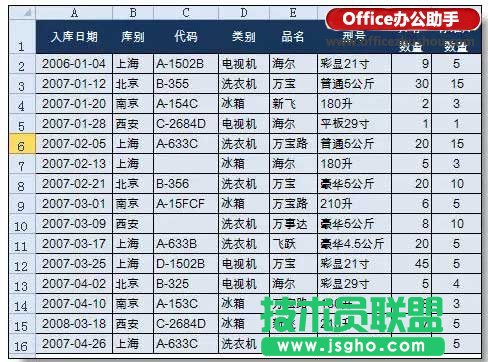
高級篩選使用示例1:篩選“庫別”為“上海”的行到表2中。
設置步驟:
1、設置條件區域:在表2設置條件區域,第一行為標題“庫別”,第二行輸入“上海”,并把標題行復制到表2中任一行。
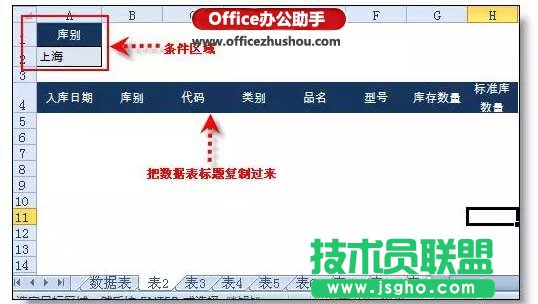
2、在表2打開時,執行 數據 - 篩選 - 高級,在打開的窗口中分別設置源數據、條件區域和標題行區域。
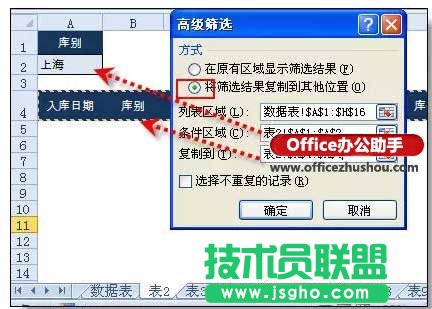
注意:標題行可以選擇性的復制,顯示哪些列就可以復制哪列的標題。
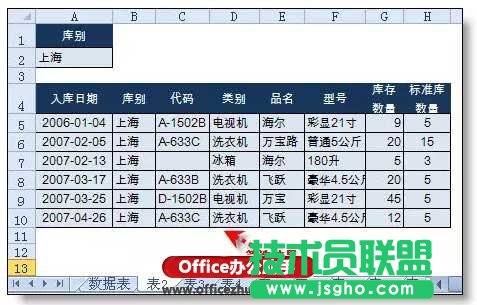
3、點“確定”按鈕后結果已篩選過來,如下圖所示。
高級篩選使用示例2:篩選“上海”的“電視機”
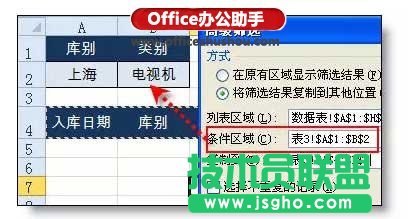
高級篩選中,并列條件可以用列的并列排放即可
高級篩選使用示例3:篩選3月入庫商品
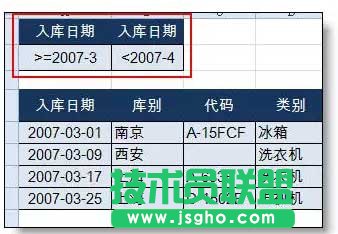
如果設置兩個并列條件,可以放兩列兩個字段,那么如果針對一個字段設置兩個條件呢?很間單,只需要把這個字段放在兩列中,然后設置條件好可。
高級篩選使用示例4:同時篩選“電視機”和“冰箱”
設置多個或者條件可以只設置一個標題字段,然后條件上下排放即可。如下圖所示。注:選取條件區域也要多行選取
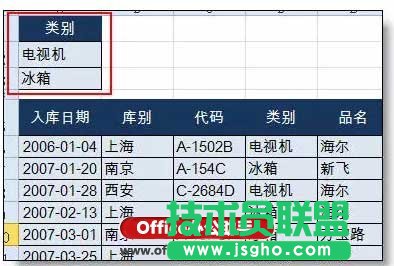
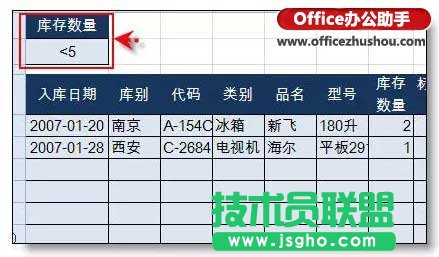
高級篩選使用示例5:篩選庫存數量小于5的行
如果表示數據區間,可以直接用>,<,<=,>=連接數字來表示
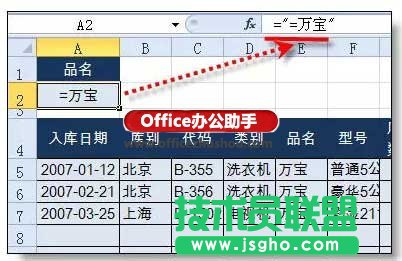
高級篩選使用示例6:篩選品牌為“萬寶”的行
因為表中有“萬寶”,也有“萬寶路”,所以要用精確篩選。在公式中用 ="=字符" 格式
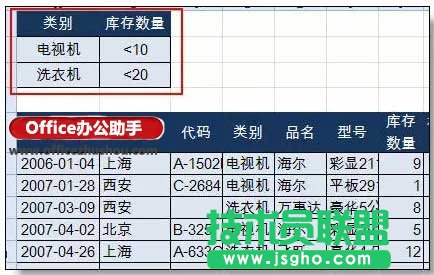
高級篩選使用示例7:篩選 電視機庫存<10臺、洗衣機庫存<20臺的行
如果即有并列條件,又有或者條件,可以采用多行多列的條件區域設置方法。
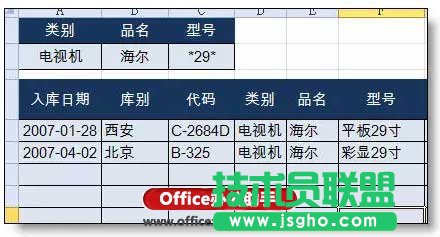
高級篩選使用示例8:篩選 海爾 29寸 電視機 的行
在條件區域中,* 是可以替代任意多個字符的通配符。
高級篩選使用示例9:代碼長度>6的行
代碼長度需要先判斷才能篩選,需要用函數才能完成,如果條件中使用函數,標題行需為空(在選取時也要包括它),
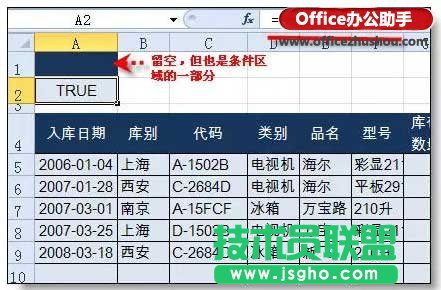
公式說明:
LEN函數計算字符長度
數據表!C2:引用的是數據源表標題行下(第2行)的位置,這點很重要。
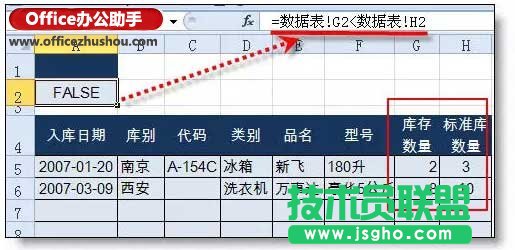
高級篩選使用示例10:篩選“庫存數量”小于“標準庫存數量”的行
一個條件涉及兩列,需要用公式完成。