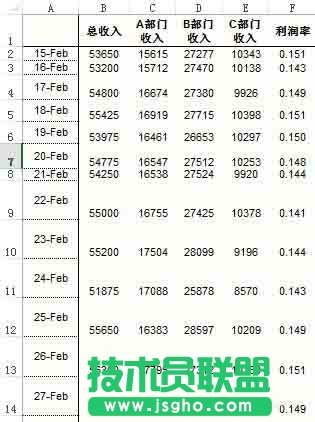
1、首先選中需要繪制圖表的數據源。
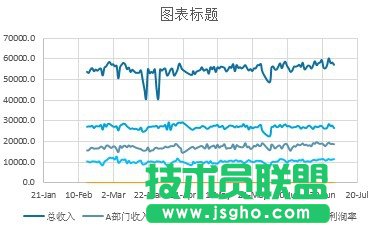
2、繪制一張經典的Excel散點圖。
3、設置相應的次坐標軸:選中橙色的曲線,右鍵—設置數據系列格式—次坐標軸。
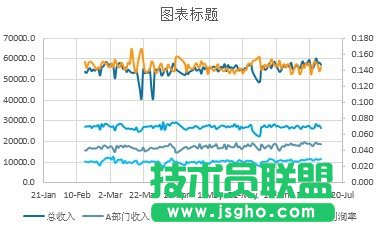
4、刪除圖表標題、圖例,調節橫坐標、兩個縱坐標上下限,刪去縱網格線等,得到下圖。
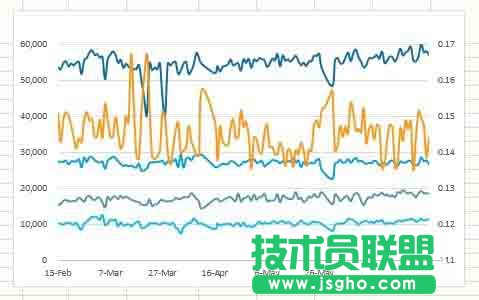
5、接著“錨定”Excel的圖表,使得當調節圖表的尺寸時,其限定于Excel的網格點。
6、在第4—6行輸入內容,設置填充色。
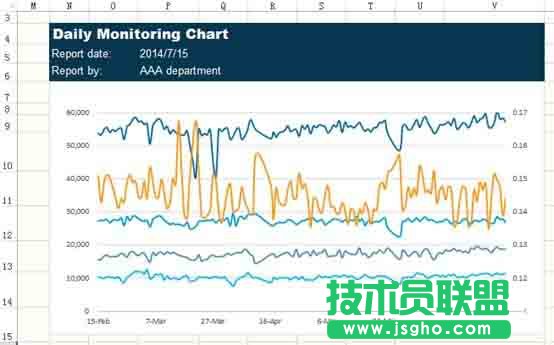
7、選中圖表區,填充色改為無色,外輪廓也刪除,這樣圖表就變成“透明”的了。
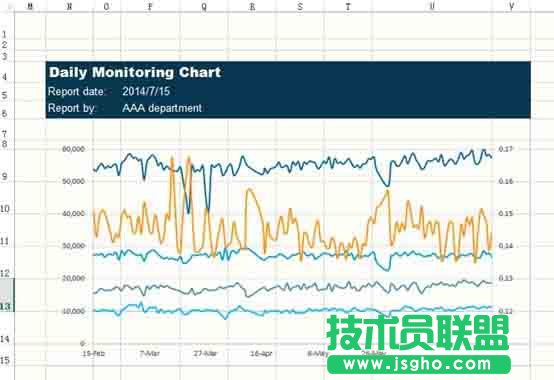
8、隨后對N7:V15這個區域的單元格進行填充色。
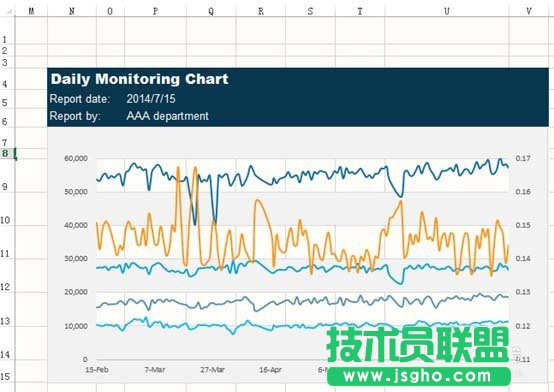
9、在“視圖”中取消網格線

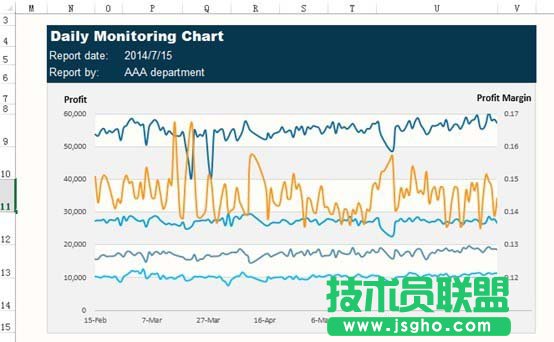
10、接著添加一些圖例,就得到了一張具有特色的Excel圖表,在進行數據展示時,相信會更加讓人眼前一亮。