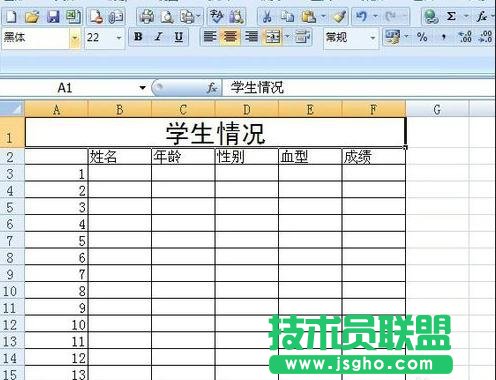
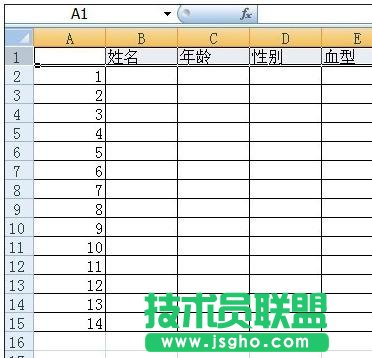
插入標題步驟1:首先我們看到了一個很常見的表格,我們需要在第一行出添加一行來做標題。我們把鼠標先選中第一行,行變藍色或者灰色說明已經選中。
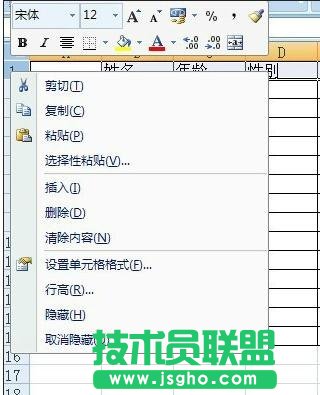
插入標題步驟2:在選中的這個行中我們右擊鼠標,會出現如圖的標志,因為里面有個選項“插入”是我們需要選擇的。當然不一定要選擇右擊鼠標,還可以直接在工具欄中找,同樣需要先選定第一行,工具欄直接就有“插入”-“插入工作表行”。

插入標題步驟3:插入好行以后,我們需要把這行變成空白的行,也就是把表格的內框去掉。首先還是選定,接下來直接點擊工具欄中的合并單元格的按鈕,如圖。虛線內框就沒有了。
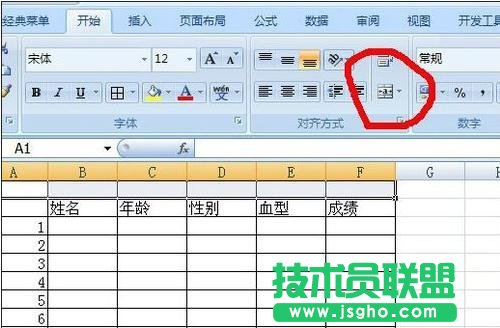
插入標題步驟4:虛線的內框沒有后,我們為美觀可以給其加一個實線的外框,直接點擊工具欄中的邊框按鈕選擇只有外邊框的,或者在右擊鼠標在設置單元格的格式中設置。

插入標題步驟5:當然表格的標題不一定要邊框,就省略上面的步驟。接下來根據你的需要可以把行距行高拉大,這樣標題就明顯了
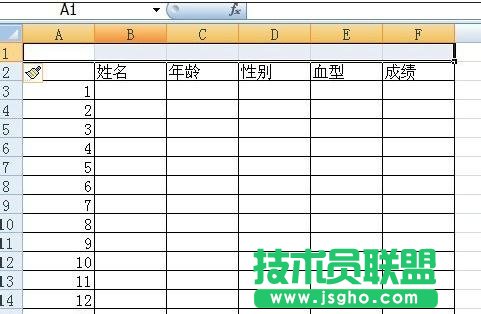
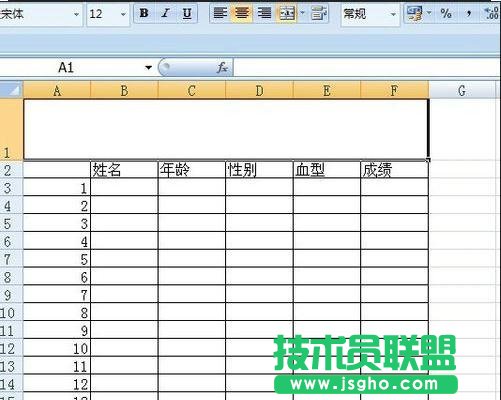
插入標題步驟6:接下來我們就可以直接把鼠標點擊行內,有光標了即可以輸入字了當然字體的大小形態都可以設置。