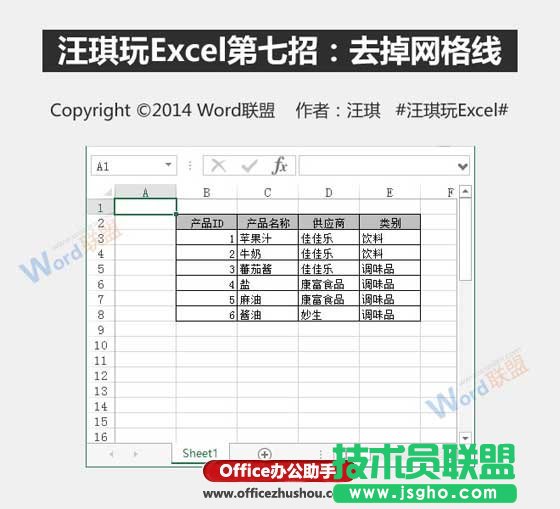
大家有覺得Excel中的網格線看起來很礙眼嗎?想去掉這些網格線,得到一個干干凈凈的Excel工作表界面嗎?現在小編就來教大家去掉Excel中的網格線的方法。
在此之前,需要說明的兩點:
1、Excel界面中顯示的網格線是以工作表為單位的。也就是說,去掉某一個工作表中的網格線,并不會影響到其他工作表,包括與它在同一個工作簿中的其他工作表。
2、最好完成一張表格中的所有內容后再去除網格線,否則可能會不容易找準單元格位置。
3、本教程所說的網格線分為工作表界面中顯示的網格線,和打印時輸出的網格線兩種。
一、隱藏網格線
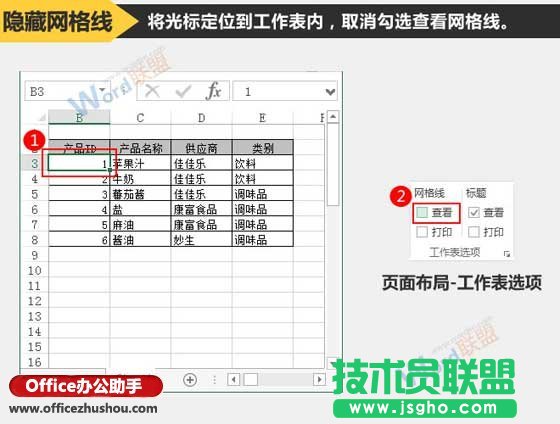
1、隱藏網格線也就是隱藏工作表界面中的網格線。只需要將光標定位在需要隱藏網格線的工作表中,然后切換到“頁面布局”選項卡,在“工作表選項”組中取消勾選查看網格線即可。
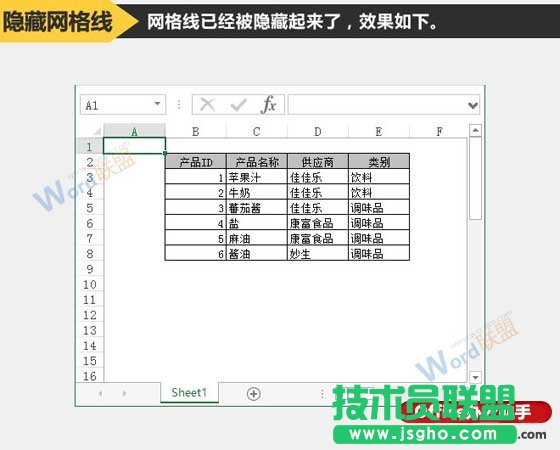
2、現在,網格線就已經被隱藏起來了,效果如下圖。
二、去掉打印網格線
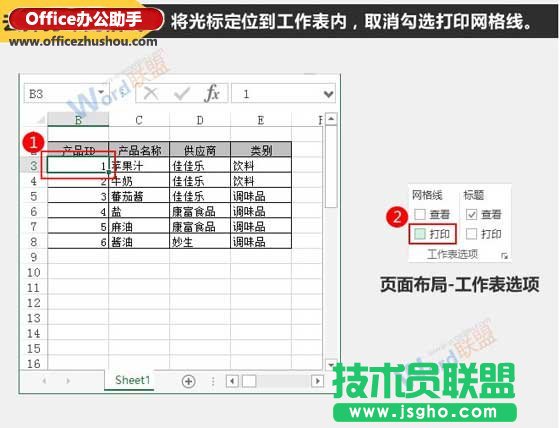
同樣將光標定位在要去掉打印網格線的工作表中,進入到“頁面布局”選項卡的“工作表選項”組,去掉“網格線”下“打印”前的鉤鉤即可。