
Excel 2013提供了大量預設單元格格式供用戶使用,如果用戶對自己設置的某個單元格格式比較滿意,可以將其保存下來以便在表格中重復使用。下面介紹Excel 2013中保存自定義的單元格格式的具體操作方法。
1、在工作表中選擇需要保存格式的單元格,單擊“開始”選項卡下“樣式”組中的“單元格樣式”按鈕,在打開的下拉列表中選擇“新建單元格樣式”選項,如圖1所示。
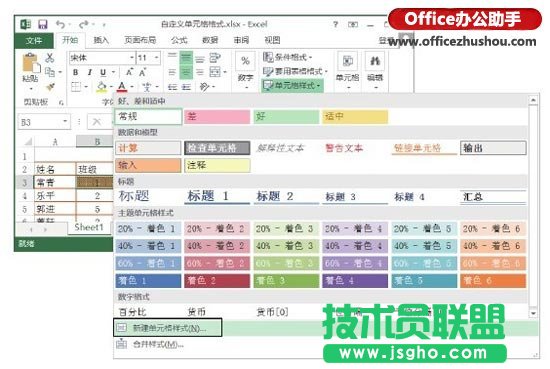
圖1 選擇“新建單元格樣式”選項
2、打開“樣式”對話框,在“樣式名”文本框中輸入樣式的名稱,在“包括樣式”欄中選擇包括的樣式,如圖2所示。單擊“確定”按鈕關閉該對話框保存單元格樣式。
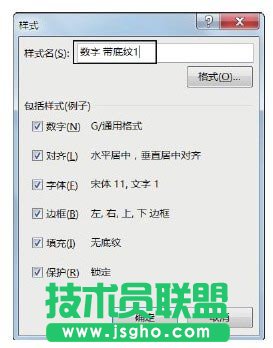
圖2 “樣式”對話框的設置
注意
如果沒有選擇某個單元格區域,也可以單擊“格式”按鈕打開“設置單元格格式”對話框,對數字、對齊方式和填充效果等進行設置,創建自定義單元格格式。
3、在工作表中選擇單元格,單擊“單元格樣式”按鈕,在打開的下拉列表中單擊剛才創建的自定義單元格格式選項,該樣式將應用到單元格,如圖3所示。
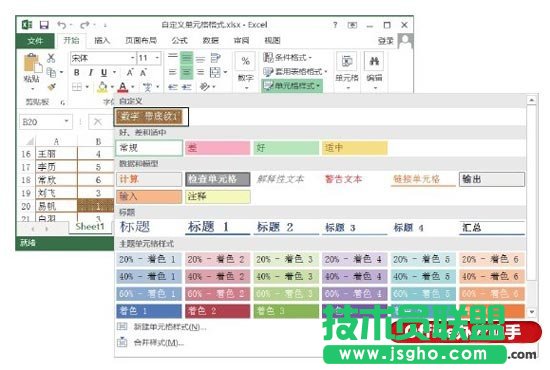
圖3 應用自定義單元格格式選項