久久96国产精品久久久-久久发布国产伦子伦精品-久久精品国产精品青草-久久天天躁夜夜躁狠狠85麻豆

技術員聯盟提供win764位系統下載,win10,win7,xp,裝機純凈版,64位旗艦版,綠色軟件,免費軟件下載基地!

當前位置:主頁 > 教程 > 軟件教程 > Excel教程 >

怎樣按單元格顏色對Excel數據進行排序

來源:技術員聯盟┆發布時間:2018-01-01 12:17┆點擊:

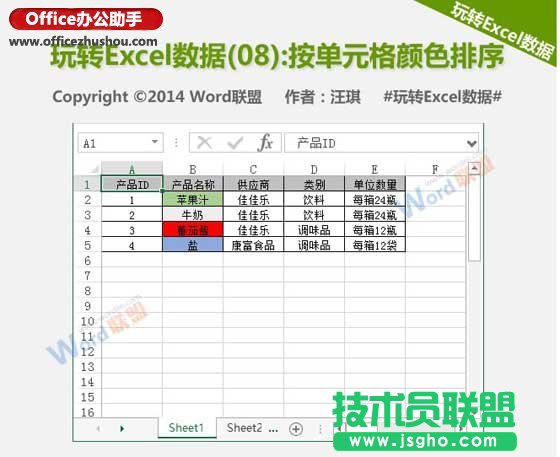
  在前面講解過在Excel中如何按照字體顏色進行排序,其實與那個教程配套的姐妹篇教程就是如何按單元格顏色對Excel數據進行排序。在本文中,小編就以下圖中的表格為例,按產品名稱列數據所在的單元格顏色進行排序。
怎樣按單元格顏色對Excel數據進行排序   三聯

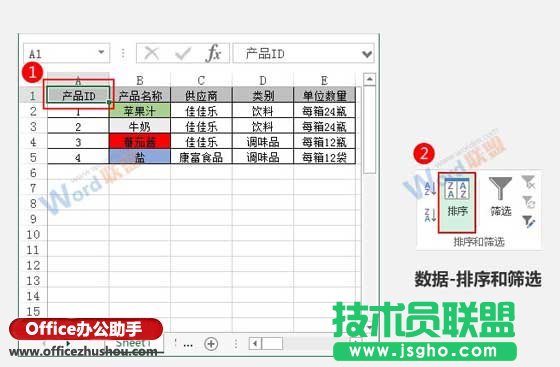
  1、選中表格中的某個單元格,切換到“數據”選項卡,在“排序和篩選”組中單擊“排序”按鈕。
按單元格顏色對Excel數據進行排序的方法

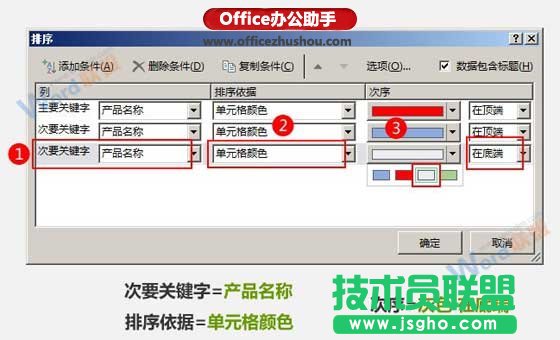
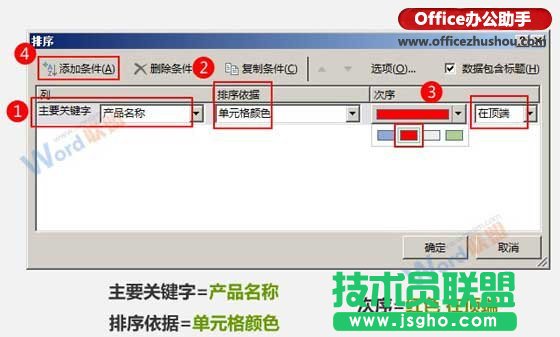
  2、此時會彈出“排序”對話框,將主要關鍵字設置為“產品名稱”,排序依據設置為“單元格顏色”,并在次序中設置紅色排在頂端,最后添加一個條件。
按單元格顏色對Excel數據進行排序的方法

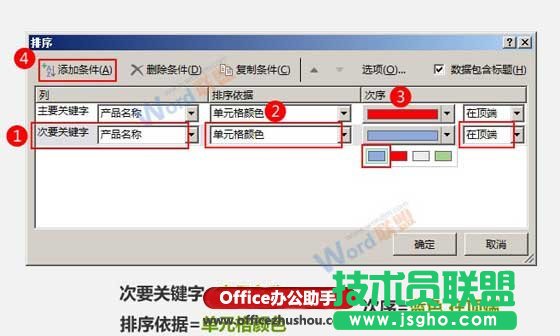
  3、在第二個條件中依舊將關鍵字設置為產品名稱,排序依據也設置為單元格顏色,但在次序中將藍色設置在頂端,然后添加一個條件。
按單元格顏色對Excel數據進行排序的方法

  4、在新增的條件中將次序設置為灰色在底端,其余條件不變。

按單元格顏色對Excel數據進行排序的方法

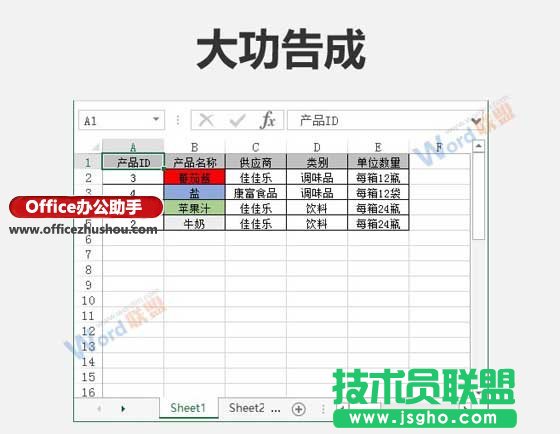
  5、大功告成,看看按單元格顏色對Excel數據進行排序的結果吧。

按單元格顏色對Excel數據進行排序的方法