
提起excel中的行轉列,大家都會說:復制 - 選擇性粘貼 - 轉置。今天我們遇到的行轉列,可沒這么容易。用到的技巧大部分同學可能都沒見過。
【例】如下圖所示,把上表的格式轉換成下表的格式,月份由按行顯示,轉換成按列顯示。
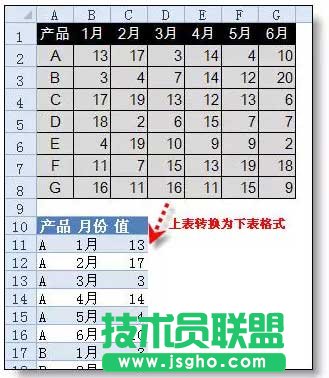
操作步驟:
1 、選取表格,按 alt + d 鍵后,快速按p鍵,可以打開數據透視表向導。

2 、在第二步中默認,直接點下一步。

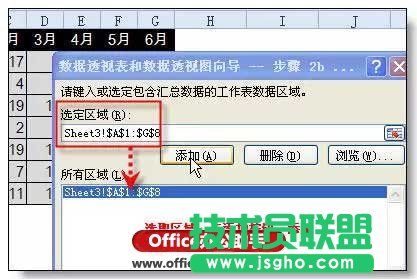
3 、第3步添加表格區域。并點擊完成按鈕。
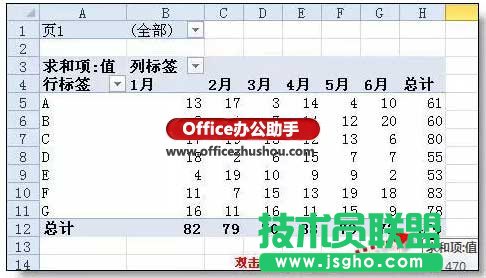
4 、數據透視表生成后,雙擊最右下角的匯總值所在單元格。
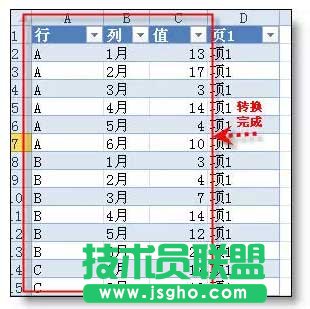
轉換后的數據表已自動生成。如下圖所示。
如果產品的基本信息大于1列,可以添加輔助列并設置連接公式
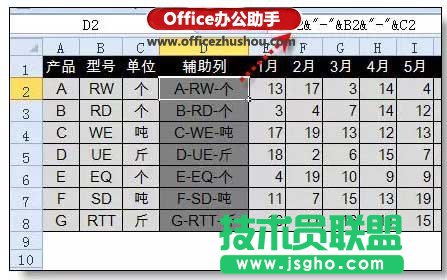
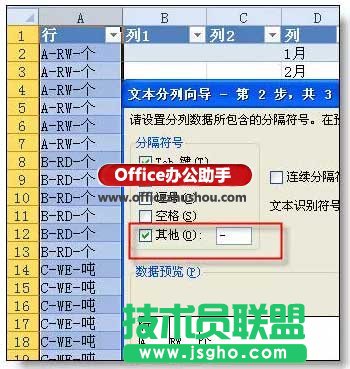
轉換后,再通過數據 - 分列,把基本信息分開。
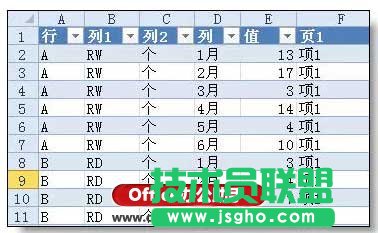
轉換后的效果如下圖所示。
可能有同學疑惑:為什么要轉換表格?其實在實際工作中,要對數據進行各種角度分析,而數據透視表是簡便的方法。轉換后的表格格式更適合作為數據透視表的數據源。