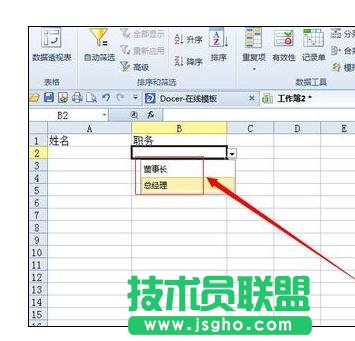
在excel表格中我們經常可以看到有的單元格后面有下拉選項,下拉選項里面有選項可以選擇,這種是怎么實現的呢? 今天,小編就教大家在Excel中設置下拉選項的操作方法。
Excel中設置下拉選項的操作步驟如下:
打開excel表格軟件,在選中需要制作下拉選項的單元格(或者選擇整列/行,按照自己的需求進行選擇);
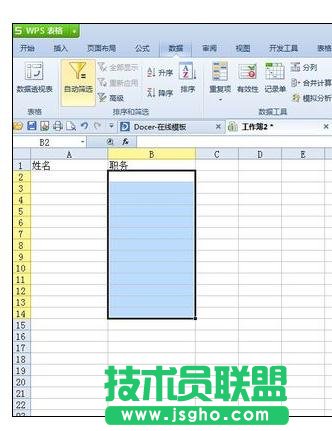
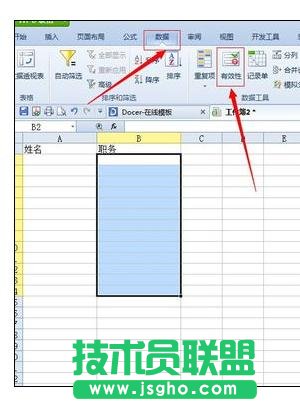
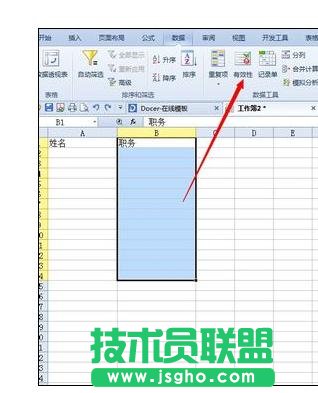
選中后,點擊【數據】選項卡,在【數據】選項卡中找到【數據工具】分組里面的【有效性】工具;
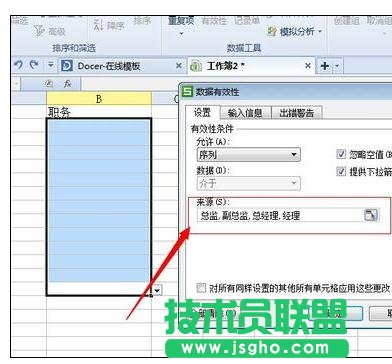
打開【有效性】工具對話框,選擇【序列】,在【來源】中輸入職務的名稱,中間使用半角【,】隔開;
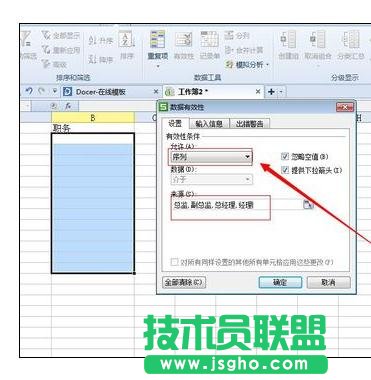
輸入完成后單擊【確定】按鈕,點擊【確定】按鈕后,在我們剛剛選中的區域單元格后面就有一個三角符號;
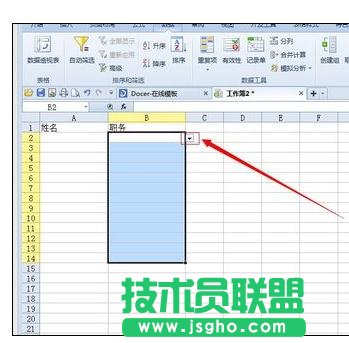
點擊三角符號,就會彈出我們剛剛設置的【來源】選項,就可以選擇我們自己需要的選項了;
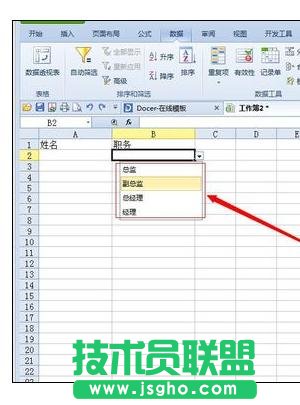
如果需要修改選項中的內容的話,選中剛剛設置的區域,然后點擊【有效性】工具;
在彈出的【有效性】工具對話框中,將【來源】里面的數據修改成我們想要的數據;
設置完成后,我們就可以看到我們的下拉選項中的選項就會變成我們想要的選項。