久久96国产精品久久久-久久发布国产伦子伦精品-久久精品国产精品青草-久久天天躁夜夜躁狠狠85麻豆

技術員聯盟提供win764位系統下載,win10,win7,xp,裝機純凈版,64位旗艦版,綠色軟件,免費軟件下載基地!

當前位置:主頁 > 教程 > 軟件教程 >

u深度u盤啟動怎么將系統搬遷到SSD固態硬盤

來源:技術員聯盟┆發布時間:2019-01-27 18:26┆點擊:

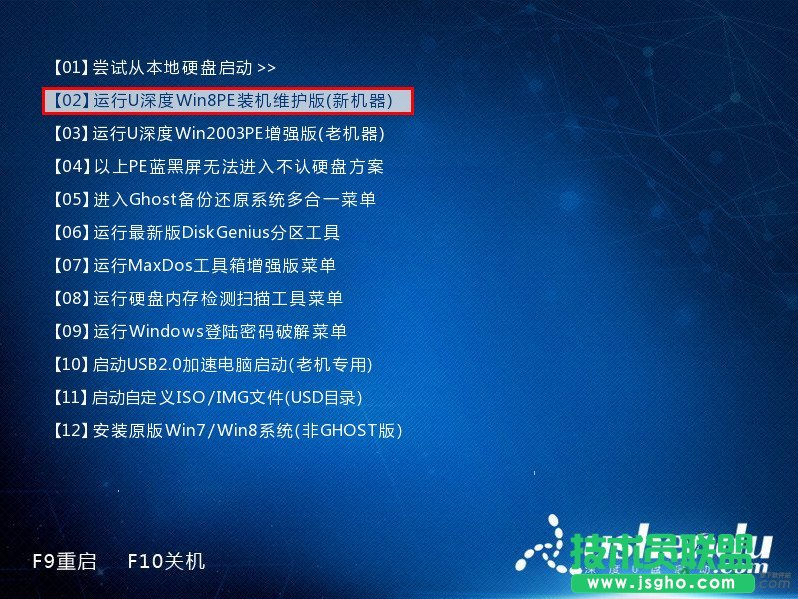
  1.將制作完成u深度u盤啟動盤連接至電腦(具體操作步驟參照"U深度v3.1裝機版制作U盤啟動盤教程"),重啟電腦等待出現開機畫面時按下啟動快捷鍵進入啟動項窗口,選擇【02】運行u深度Win8PE裝機維護版(新機器),按回車鍵確認。如下圖所示:
u深度u盤啟動怎么將系統搬遷到SSD固態硬盤 三聯

  2.進入PE系統后,依次點開"windows圖標"-"分區工具"-"分區助手(無損)"。 如下圖所示:
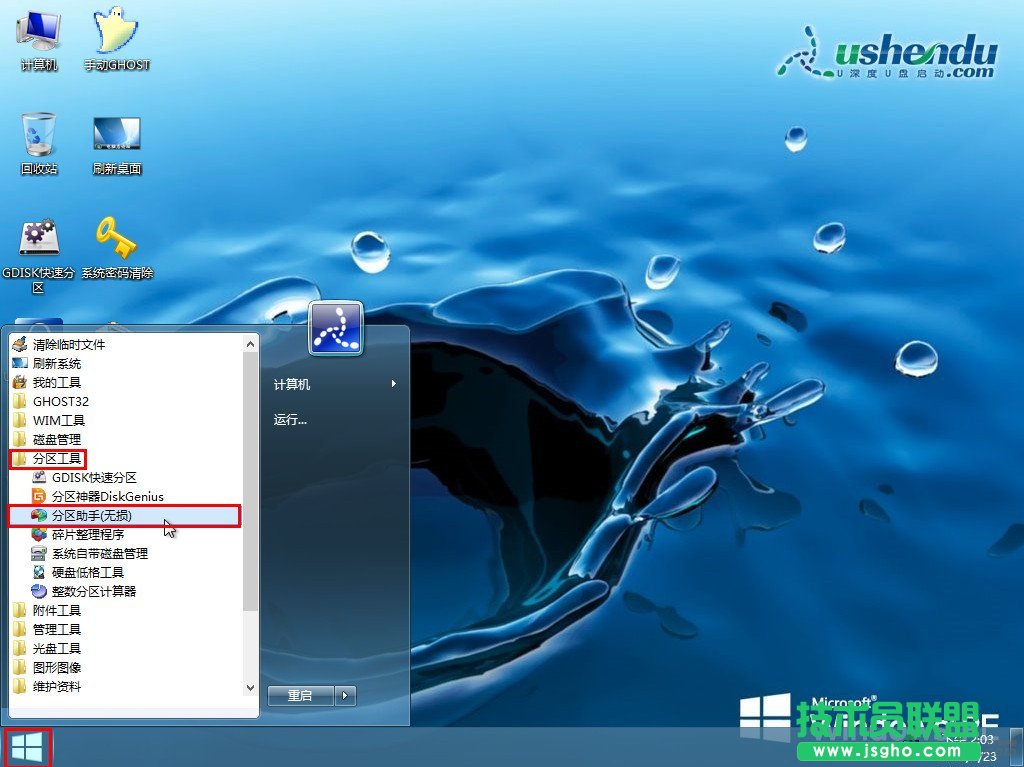
u深度,系統搬遷到SSD固態硬盤,系統搬遷到S移OS到SSD/HDD,系統遷移到SSD,系統盤搬遷

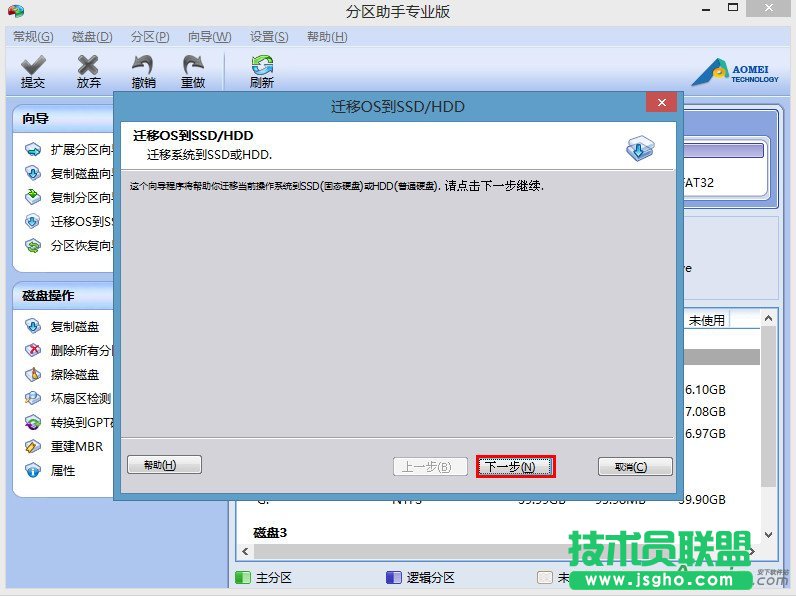
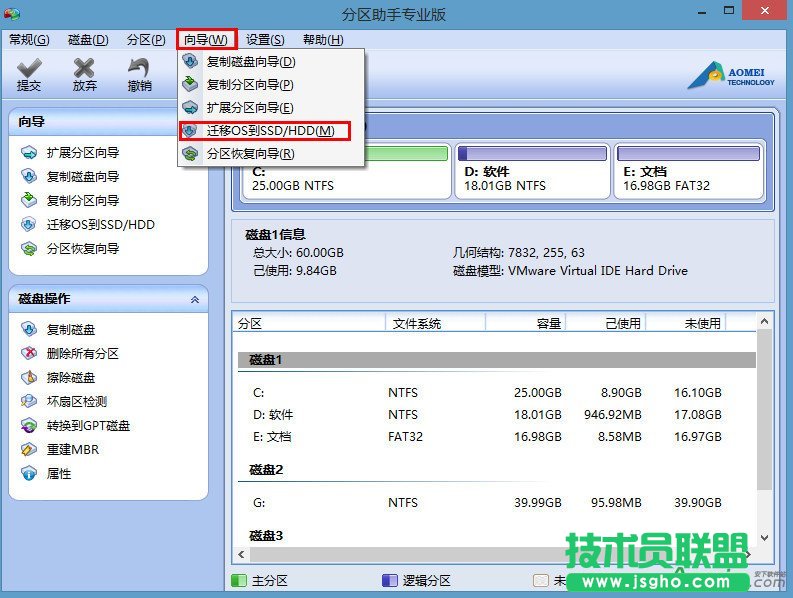
  3.打開分區助手工具,點開"向導"選擇"遷移OS到SSD/HDD"后會彈出一個窗口,這里點擊"下一步"繼續。如下圖所示:
u深度,系統搬遷到SSD固態硬盤,系統搬遷到S移OS到SSD/HDD,系統遷移到SSD,系統盤搬遷

u深度,系統搬遷到SSD固態硬盤,系統搬遷到S移OS到SSD/HDD,系統遷移到SSD,系統盤搬遷

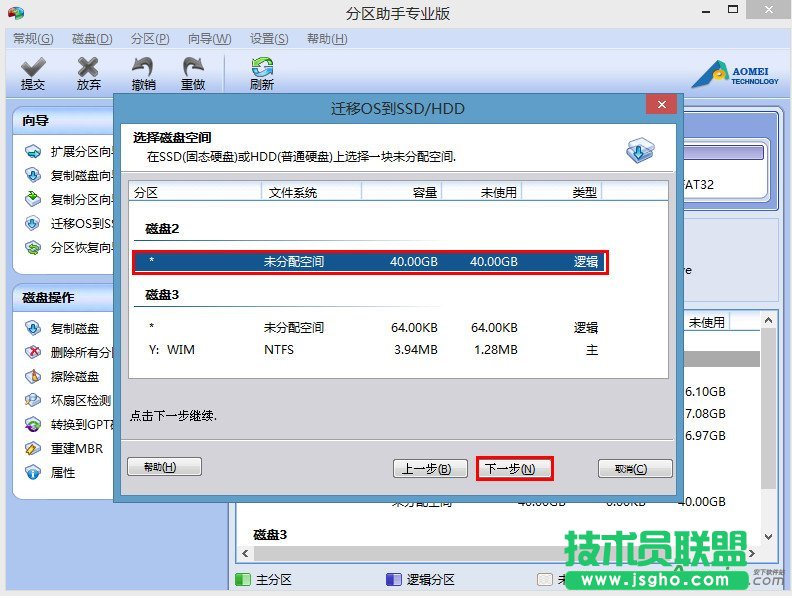
  4.選中您硬盤上"未分配空間"然后點擊"下一步"繼續。如下圖所示:

u深度,系統搬遷到SSD固態硬盤,系統搬遷到S移OS到SSD/HDD,系統遷移到SSD,系統盤搬遷

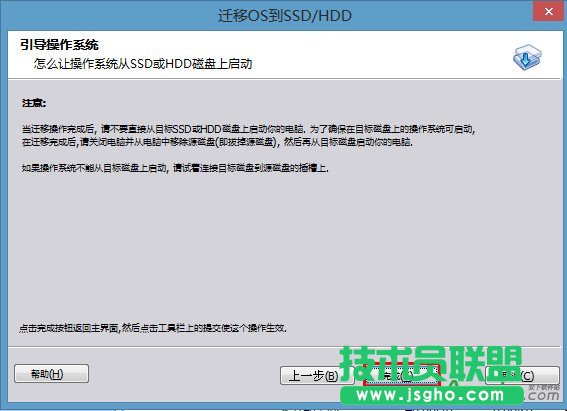
  5.可以進行修改盤符、大小和位置等信息(小編這里選擇默認設置),點擊"下一步",出現"引導操作系統"的注意事項,接著點擊"完成"按鈕。如下圖所示:
u深度,系統搬遷到SSD固態硬盤,系統搬遷到S移OS到SSD/HDD,系統遷移到SSD,系統盤搬遷

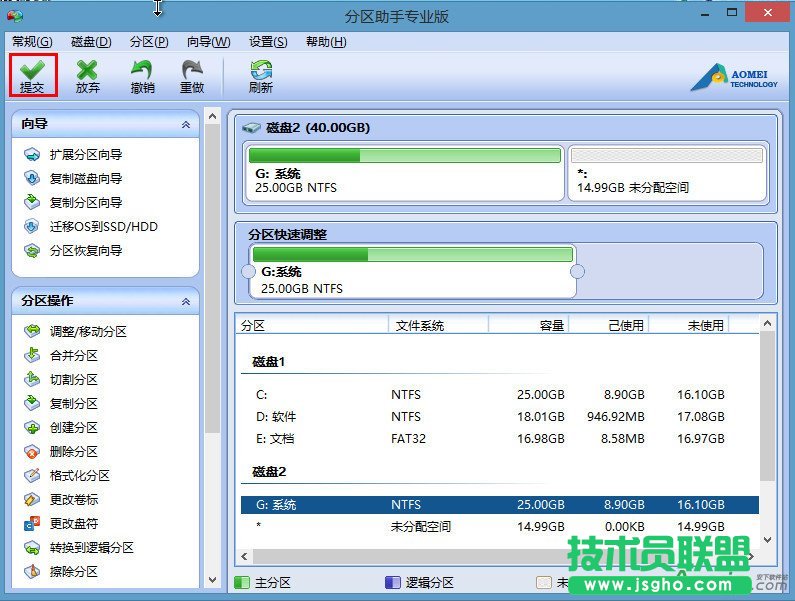
  6.點擊完成后回到分區助手的主界面,選取左上角的"提交"選項,并根據軟件的提示繼續點擊"執行"-"是"。如下圖所示:
u深度,系統搬遷到SSD固態硬盤,系統搬遷到S移OS到SSD/HDD,系統遷移到SSD,系統盤搬遷

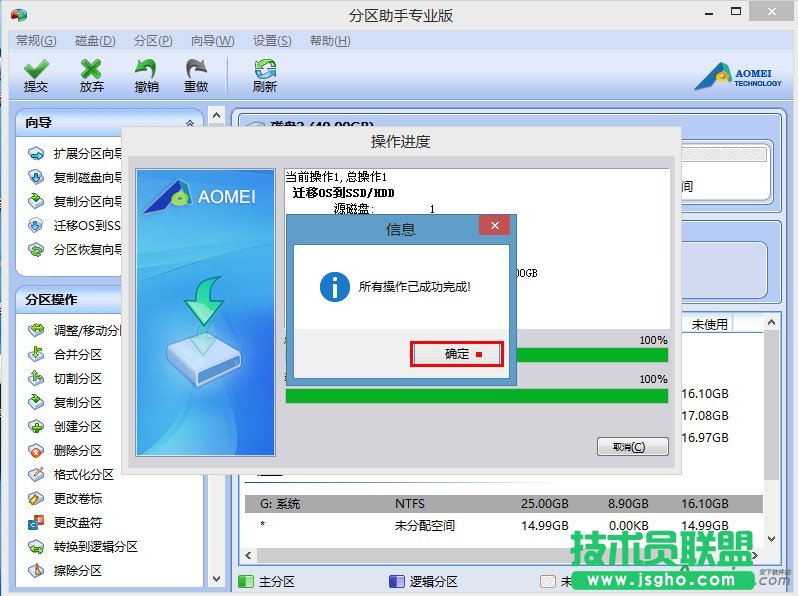
  7.搬遷工作會開始執行,由于執行遷移操作需要耗費不少的時間,我們需要耐心等待此過程完成至彈出"所有操作已成功完成"的窗口,點擊"確定"完成系統盤搬遷操作。如下圖所示:
u深度,系統搬遷到SSD固態硬盤,系統搬遷到S移OS到SSD/HDD,系統遷移到SSD,系統盤搬遷