PicPick給截取的圖片加邊框的操作步驟:
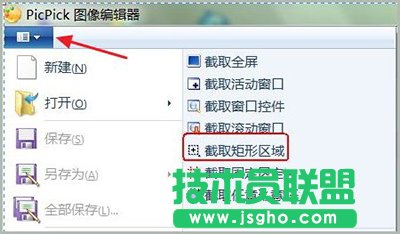
1、首先打開PicPick軟件,先點擊軟件紅色箭頭處的按鈕,然后再選擇右邊一欄的“截取矩形區(qū)域”,如首圖所示。
2、就以截取桌面上的一幅圖為例,先用鼠標左鍵點擊想截取一副圖的開始處,然后畫一個矩形區(qū)域,在想停止的地方再點擊鼠標左鍵,如下圖所示。
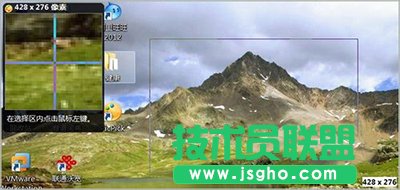
3、操作完上面的步驟后,軟件會自動進入如下的編輯圖片的界面。
4、在鍵盤上同時按下“Ctrl+S”鍵,軟件就會自動進入保存圖片的界面,如下圖所示,把圖片保存在電腦的G盤。
5、然后點擊下圖紅框中所示的“效果”按鈕。
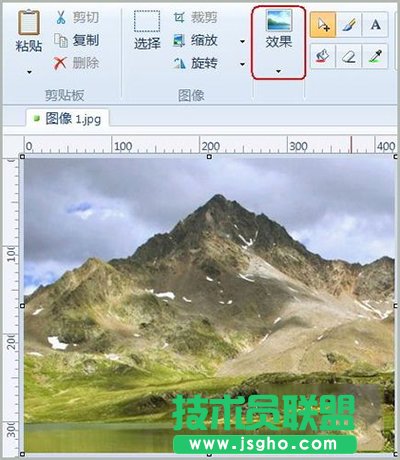
6、選擇下拉菜單中的“邊框(E)。。。”選項。
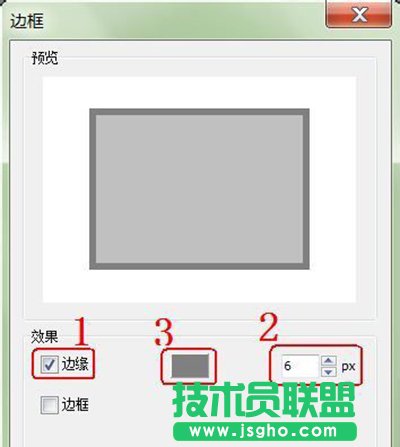
7、然后在下圖中先選擇1處的“邊緣”,再把2處的參數(shù)調(diào)到6,最后點擊3處的按鈕。
8、軟件進入到調(diào)色板界面,選擇圖中藍色箭頭處的顏色,然后點擊確定按鈕。
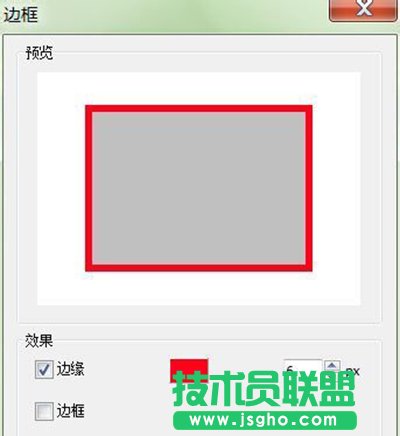
9、然后軟件進入到邊框的預覽界面,如下圖所示,再點擊確定按鈕。
10、最后就會生成一個帶紅框的圖片,如下圖所示。