
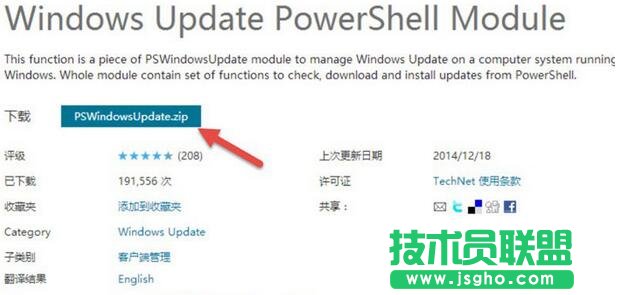
1工欲善其事,必先利其器。本文會用到 Windows Update PowerShell Module 這個 PowerShell Cmdlet,因此需要先到網站上去下載。
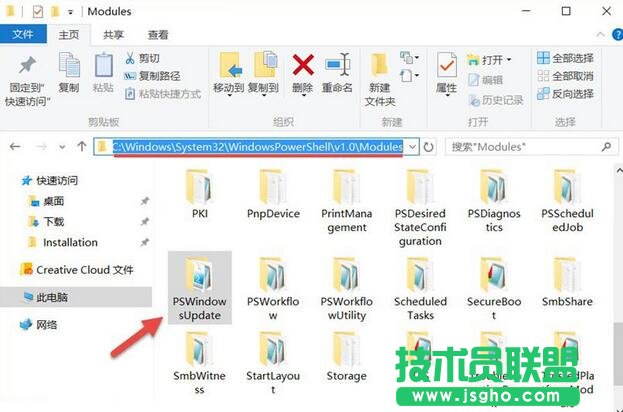
2將下載好的 ZIP 包解壓出來的 PSWindowsUpdate 文件夾整個復制到如下目錄當中:
C:WindowsSystem32WindowsPowerShellv1.0Modules
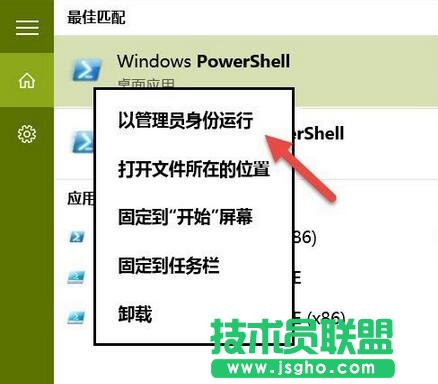
3搜索 Powershell 并右鍵以管理員權限打開
默認情況下,PowerShell 是限制執行任何外部腳本的,我們需要使用如下命令來解除限制:
Set-ExecutionPolicy Unrestricted
4更改完默認執行策略之后我們便可以在 PowerShell 中自由執行腳本了,我們先使用如下命令來獲取一下當前 Windows 10 可用的更新列表:
Get-WUList
5當所有可用更新被列出之后,我們可以按 Title(標題),來隱藏不需要的補丁:
Hide-WUUpdate -Title "Microsoft*"
請注意將 Title 后面的參數改成你自己要隱藏的補丁標題,可以使用通配符。
6當然,最直接還不容易出錯的一種方式便是使用 KB ID 來隱藏補丁:
Hide-WUUpdate -KBArticleID KB3080333
7大家已經注意到,在 Status(狀態)中帶 H 標識的其實就是已被隱藏的補丁,如果不再想將其隱藏,要恢復的話,可以先使用 Get-WUList 列出所有可用補丁,再用如下命令將隱藏屬性關閉即可恢復:
Hide-WUUpdate -KBArticleID KB3080333 -hidestatus:$false