久久96国产精品久久久-久久发布国产伦子伦精品-久久精品国产精品青草-久久天天躁夜夜躁狠狠85麻豆

技術員聯盟提供win764位系統下載,win10,win7,xp,裝機純凈版,64位旗艦版,綠色軟件,免費軟件下載基地!

當前位置:主頁 > 教程 > 軟件教程 >

怎么利用XMind將圖導出成XMind工作簿

來源:技術員聯盟┆發布時間:2018-04-27 06:12┆點擊:

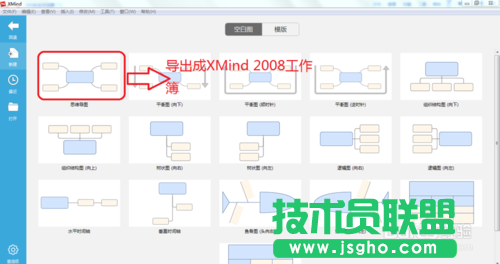
  1、首先,打開XMind7軟件,由于XMind主流圖模板是思維導圖,這里選擇“思維導圖”,如下圖所示:
怎么利用XMind將圖導出成XMind工作簿 三聯

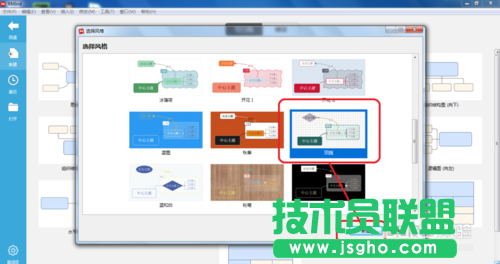
  2、接著,選擇思維導圖的風格,這里選擇了“田園”風格,選好風格后,單擊“新建”按鈕,進入下一步,如下圖所示:
怎么利用XMind將圖導出成XMind工作簿的方法

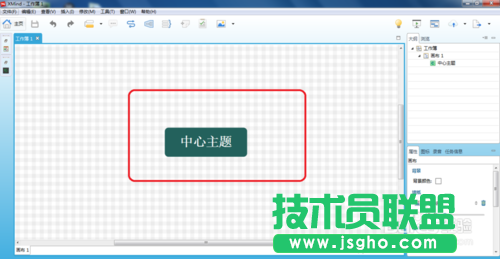
  3、這時,會在XMind7生成一個“工作薄1”,中心還有個“中心主題”,如下圖所示:
怎么利用XMind將圖導出成XMind工作簿的方法

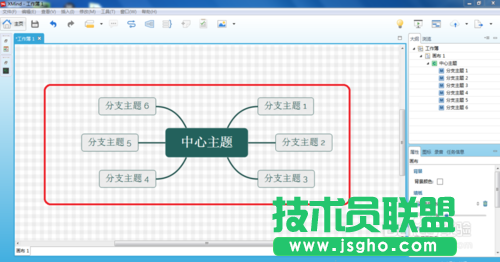
  4、然后,在中心主題插入六個分支主題,如下圖所示:

怎么利用XMind將圖導出成XMind工作簿的方法

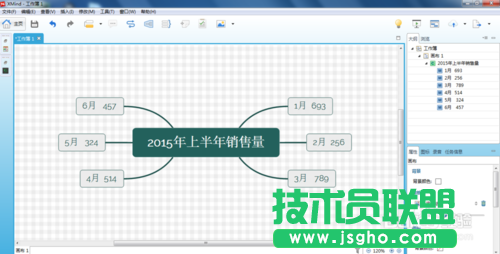
  5、接著,將主題上的內容修改有意義、有代表性的內容,這里設置2015年上半年的銷售量,分支主題展示的是前六個月的銷售量,如下圖所示:
怎么利用XMind將圖導出成XMind工作簿的方法

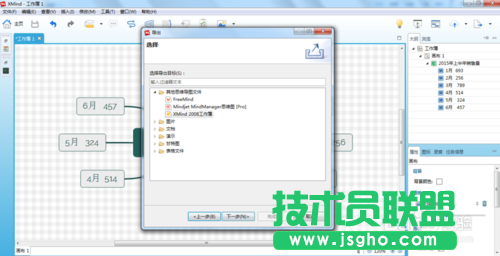
  6、完成后,將其導出。選擇“文件--->導出”,選擇導出目標,這里選擇了“XMind 2008工作薄”,如下圖所示:
怎么利用XMind將圖導出成XMind工作簿的方法

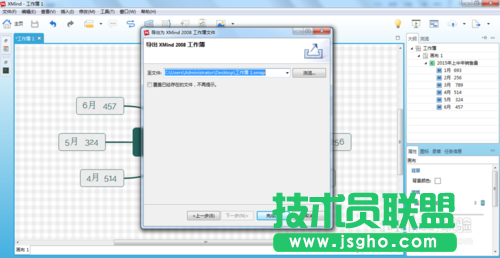
  7、最后,選擇導出文件路徑,為了查找方便,我將其導出到桌面上,如下圖所示:
怎么利用XMind將圖導出成XMind工作簿的方法