久久96国产精品久久久-久久发布国产伦子伦精品-久久精品国产精品青草-久久天天躁夜夜躁狠狠85麻豆

技術員聯盟提供win764位系統下載,win10,win7,xp,裝機純凈版,64位旗艦版,綠色軟件,免費軟件下載基地!

當前位置:主頁 > 教程 > 軟件教程 >

GoldWave怎么規范MP3、歌曲的音質

來源:技術員聯盟┆發布時間:2018-03-17 00:25┆點擊:

  1、首先在網上下載軟件:GoldWave,并且安裝好。

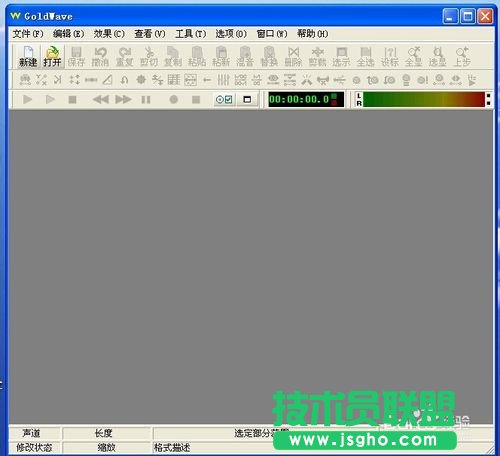
  2、打開軟件,顯示以下界面:(如下圖)
GoldWave怎么規范MP3、歌曲的音質 三聯

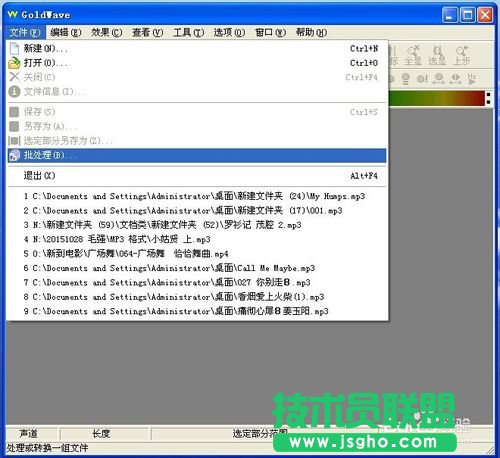
  3、點擊“文件”,選擇“批處理”(如下圖)

怎么規范MP3、歌曲的音質(批處理歌曲音質)的方法

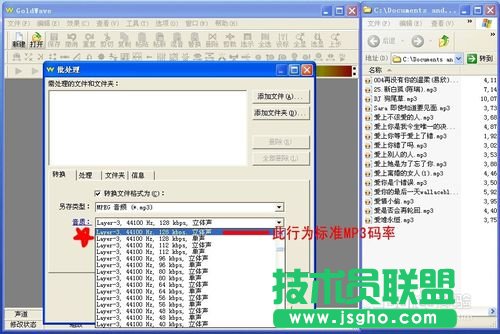
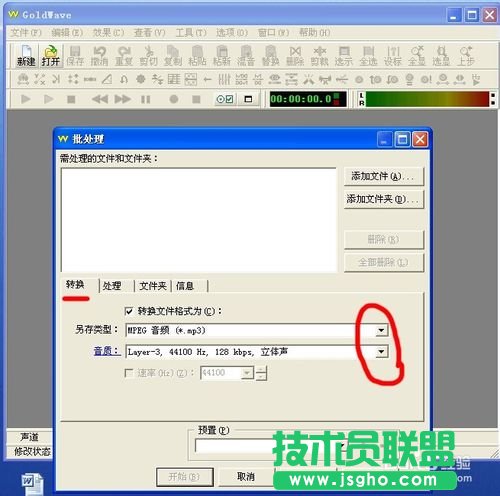
  4、在新出來的界面里,首先填寫應用項目,先點擊“轉換”,類型為MP3(當然也可以按需要選擇格式),音質選擇:44100HZ 128KBPS 立體聲,為標準MP3,當然也可以升高音質,也可以降低音質。(如下圖)
怎么規范MP3、歌曲的音質(批處理歌曲音質)的方法

  5、音質選擇界面,(如下圖)

怎么規范MP3、歌曲的音質(批處理歌曲音質)的方法

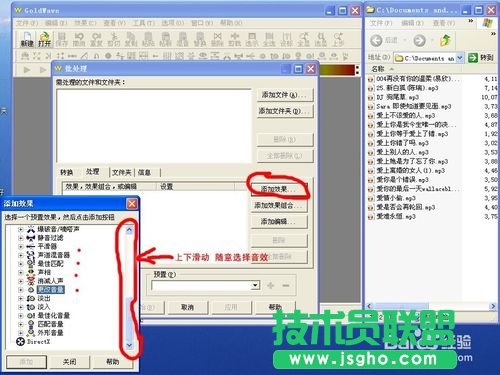
  6、再就是“處理”項目,這個界面是功能界面,里面可以設置音效、音速、音調、特效等等等等,可以同時多項選擇,功能很是強大!此項目可以單獨選擇,可以多項選擇,也可為空白(如下圖)
怎么規范MP3、歌曲的音質(批處理歌曲音質)的方法

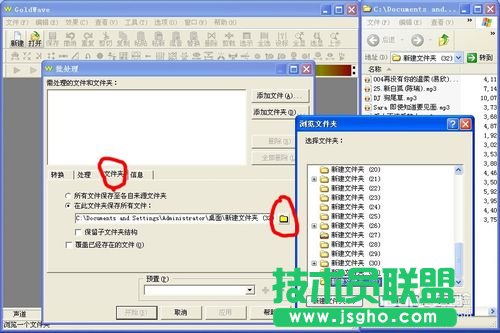
  7、往下選擇“文件夾”,可以保存在源文件夾,也可以保存在自己預設的文件夾里,步驟見下圖:
怎么規范MP3、歌曲的音質(批處理歌曲音質)的方法

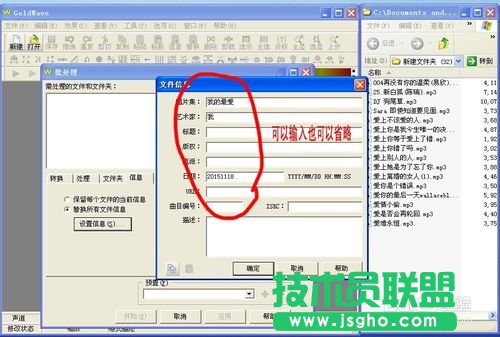
  8、“信息”選項,可以填寫歌曲的注釋,可以填寫,也可不填。(如下圖)

如何規范MP3、歌曲的音質(批處理歌曲音質)

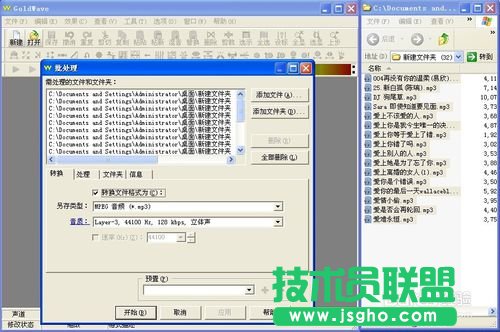
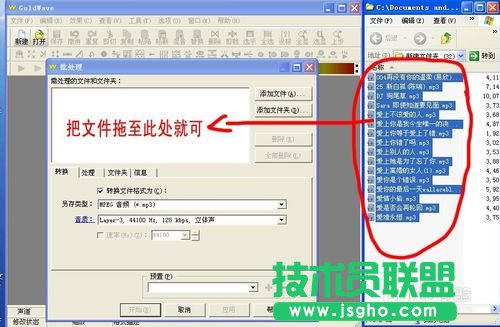
  9、下面將選擇好的文件,集中在一個文件夾里,直接全選后拖入空白區域就可(如下圖)
怎么規范MP3、歌曲的音質(批處理歌曲音質)的方法

  10、拖入后的狀態:(如下圖)

怎么規范MP3、歌曲的音質(批處理歌曲音質)的方法

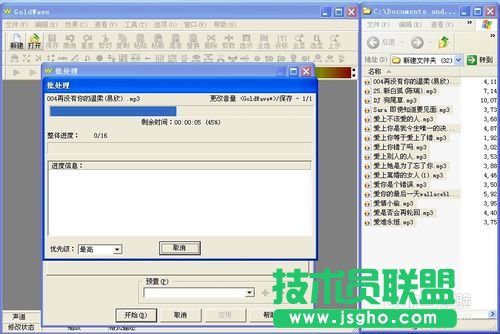
  11、然后點擊開始就可,等待文件全部轉換完成。(如下圖)

怎么規范MP3、歌曲的音質(批處理歌曲音質)的方法

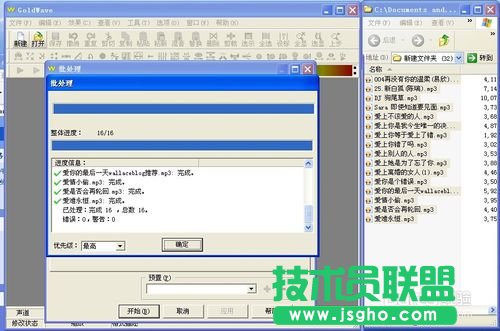
  12、完成后點擊”確定“(如下圖)

怎么規范MP3、歌曲的音質(批處理歌曲音質)的方法

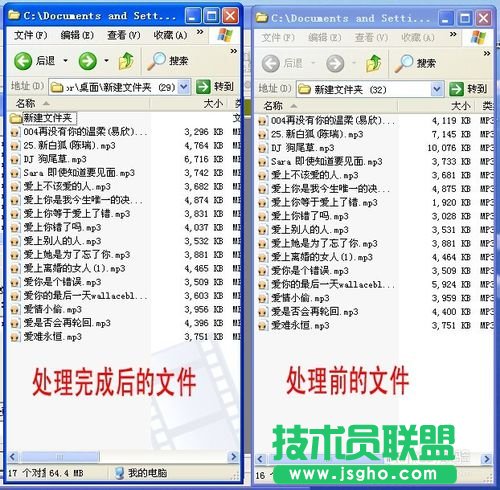
  13、找到輸出文件夾,和源文件比起來,規范多了,然后查看、試聽文件就可以了。(如下圖)
怎么規范MP3、歌曲的音質(批處理歌曲音質)的方法