
目前,筆記本電腦很多都自帶802.11b/g無線網絡適配器,不必再另外安裝無線網卡即可連接到無線網絡。但常常遇到這樣的問題,未曾使用過 無線或者曾連接過某個無線網絡的筆記本電腦會連接不到一個新的無線網絡。其實這并非“問題”,只不過需要使用無線管理工具做適當的操作。但這就引出了新的 問題,因為幾乎所有自帶無線網卡的電腦都有兩個無線管理工具,一個是Windows XP操作系統本身的無線管理工具,一個是筆記本廠商提供的管理工具,后者亦是在電腦出廠時已安裝好了。那么默認時是哪個管理工具在起作用呢,可通過以下步 驟得知:
1.“開始”->“控制面板”->“網絡連接”,右鍵單擊“無線網絡連接”,選擇“查看可用的無線連接”,如下圖:
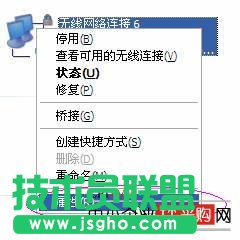
圖1
注:若您的“網絡連接”中沒有“無線網絡連接”,請與電腦廠商的售后部門聯系
2.若電腦當前默認使用的是Windows的無線管理工具,那么應出現搜索無線網絡的結果列表,如下圖:
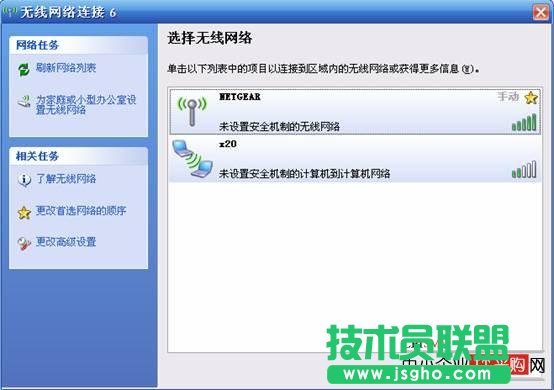
圖2
『重要提示』
若列表是空的,表示筆記本未搜索到任何無線網絡,建議你:請點擊右上方的“刷新網絡列表”,若結果依舊,則可能是下列幾種情況:
1.在筆記本無線接受范圍內不存在無線網絡;
2.無線AP未啟動或無線功能被禁用。若事實上您身邊就有無線AP,例如是WGR614,那么檢查設備是否已開啟,無線信號燈是否亮了,若設備已開啟,但無線指示燈未亮,那說明設備的無線功能已被禁用,須啟動無線功能后才能被無線客戶端搜索到;
3.筆記本的無線功能未開啟。與無線AP一樣,筆記本的無線指示燈若未亮,說明無線功能亦是禁用的,那么即使周圍有無線網絡存在,筆記本亦是無 法搜索到的,通常筆記本的無線指示燈是與其他功能指示燈在一起的,很方便查看,若不知道如何開啟筆記本的無線功能,請與筆記本廠商的售后部門聯系;
4.無線AP與筆記本的無線工作模式問題。若AP和筆記本的無線都已開啟,但筆記本仍然搜索不到無線網絡,排除硬件問題,應該是兩者的無線工作 模式不匹配。若您的電腦是Windows XP SP2,建議將電腦設置為可連接到任何可用網絡的自適應狀態,默認時已經是這樣的設置,可右鍵單擊“無線網絡連接”選擇“屬性”,進入“無線網絡配置”點 擊“高級”,確認選擇的無線工作模式是“任何可用的網絡”,如下:
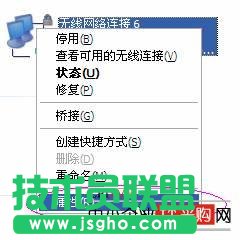
圖3
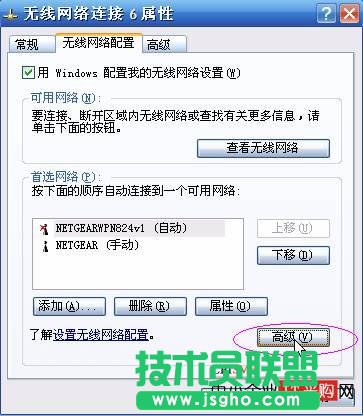
圖4
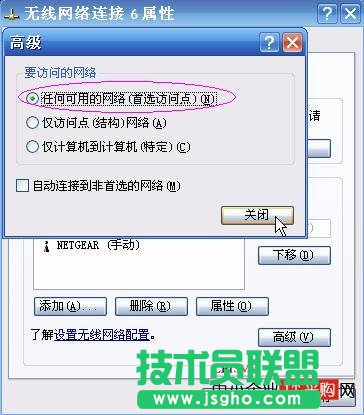
圖5
3.若點擊“查看可用的無線連接”出現的結果是Windows的提示語“Windows無法配置此無線連接……”,則說明是另一個程序(筆記本廠商提供的工具)在管理無線連接,如下圖:
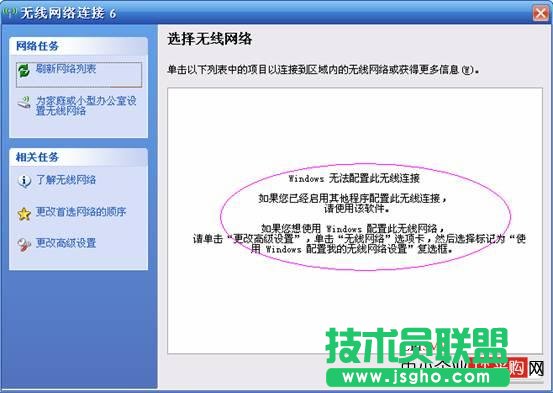
圖6
選擇Windows的無線管理工具來配置無線連接
若您打算使用筆記本廠商提供的無線管理工具,但不知是哪個程序,亦不知如何使用,那須與筆記本廠商的售后部門聯系。若打算使用Windows的無線管理程序,那么按照下面的步驟進行:
1.右鍵單擊“無線網絡連接”選擇“屬性”,若圖框中有三個選項卡,分別是“常規”、“無線網絡配置”和“高級”,如圖:
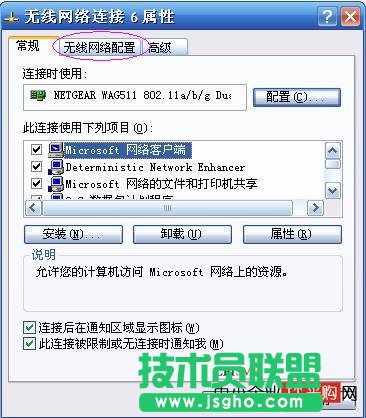
圖7
那么進入“無線網絡配置”選項卡,在“用Windows配置我的無線網絡設置”前的框中打勾,然后點擊“確定”,如下:
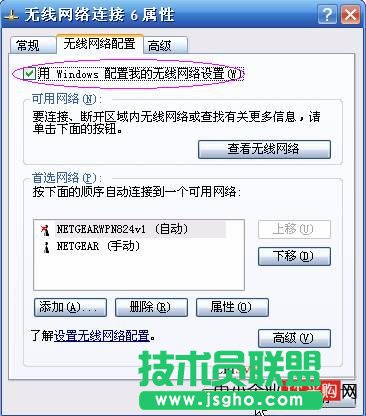
圖8
2.若屬性圖框中只有兩個選項卡,即只有“常規”和“高級”,沒有“無線網絡配置”,那么:
a.點擊“確定”,先關閉此圖框:
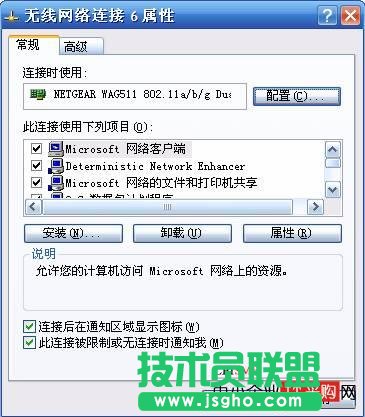
圖9
b.找到“開始”->“運行”,小路工作室()建議你:輸入“services.msc”然后點擊“確定”,打開Windows的服務列表:
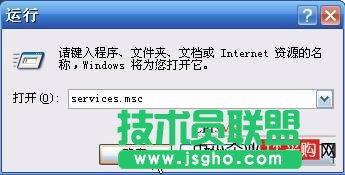
圖10
c.在服務列表中找到并雙擊Wireless Zero Configuration:
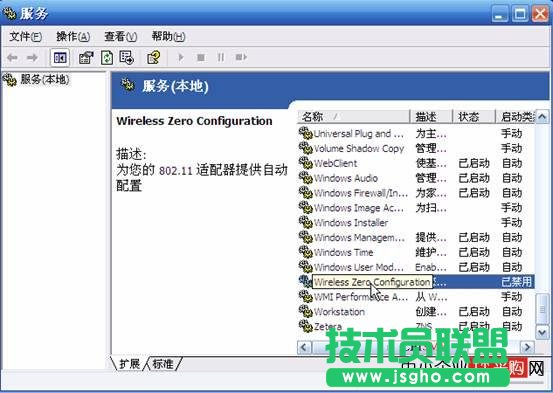
圖11
d.將啟動類型改為“自動”,點擊“應用”:
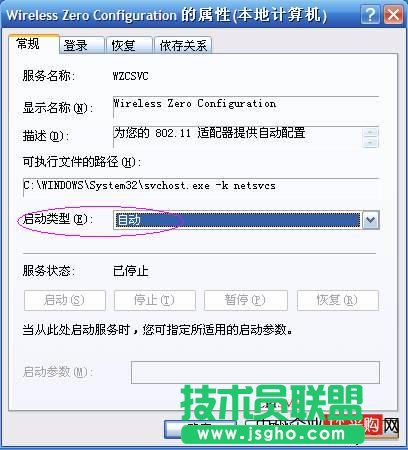
圖12
e.再點擊服務狀態下面的“啟動”,然后點擊“確定”:
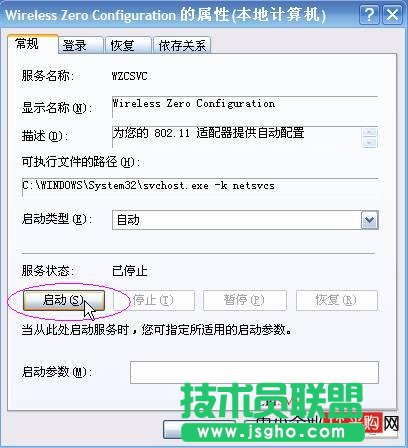
圖13