
當(dāng)今WIFI或WLAN應(yīng)用已經(jīng)很普及了,手機(jī)、筆記本、平板電腦、甚至液晶電視等都可以通過WIFI共享家里的寬帶了。
今天PC6小編加晚班向大家分享一個(gè)簡(jiǎn)單的傻瓜教程,希望對(duì)你有幫助。可能對(duì)很多人來(lái)說設(shè)置路由器是小case,所以這個(gè)教程就有些班門弄斧了!
注意:以下教程適合大多數(shù)TP-link的路由,其他路由可適當(dāng)參閱
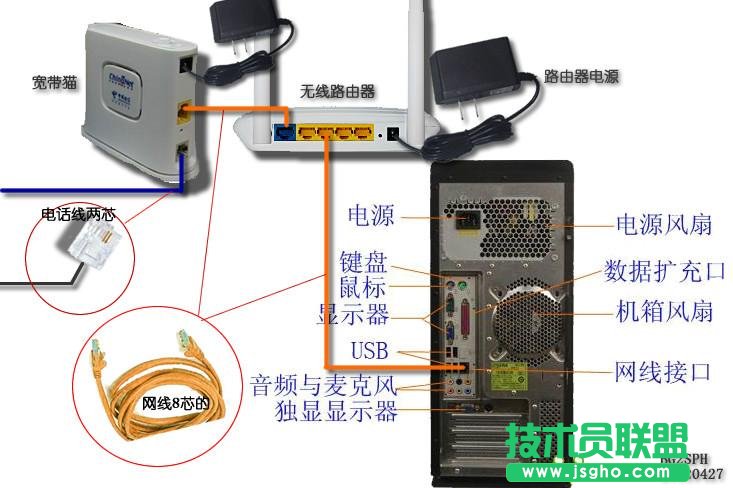
1、首先是連線,(如下圖)外面進(jìn)房間的電話線也就是寬帶線,連接到貓上(注意:電話線是2芯的細(xì)線)。
再用一根8芯的網(wǎng)線連接貓和無(wú)線路由器的藍(lán)色插口。
最后還是8芯的網(wǎng)線連接到電腦主機(jī)箱后面的網(wǎng)卡插口(正四方形的插口)。
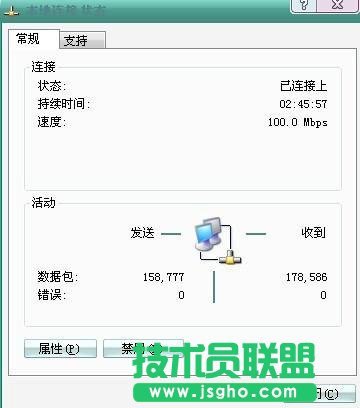
2、打開電腦,用鼠標(biāo)右鍵點(diǎn)擊桌面上的“網(wǎng)上鄰居”,再點(diǎn)屬性,選本地連接,點(diǎn)屬性。會(huì)看到如下圖對(duì)話框:
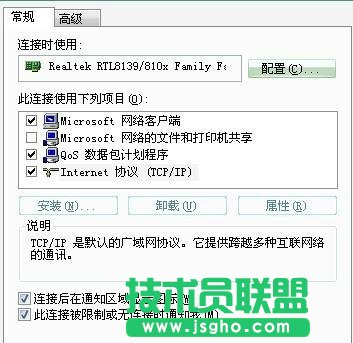
點(diǎn)屬性會(huì)彈出另一對(duì)話框,點(diǎn)擊“Internet 協(xié)議 (TCP/IP)” 后再點(diǎn)屬性
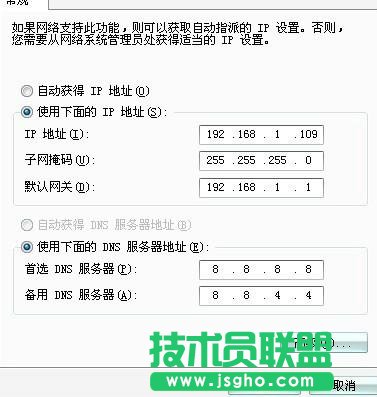
按下圖輸入相應(yīng)IP地址、子碼掩碼、默認(rèn)網(wǎng)關(guān)、首選DNS服務(wù)器、備用DNS服務(wù)器的數(shù)據(jù)。然后點(diǎn)確定。一路確定
3、打開瀏覽器,在地址欄輸入 然后回車
4、瀏覽器會(huì)彈出一個(gè)對(duì)話框讓你輸入用戶名和密碼:
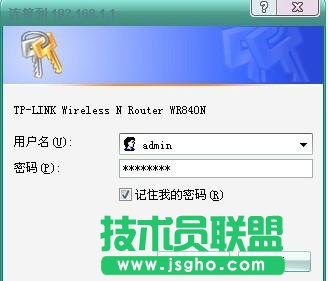
一般情況下TP-LINK的路由用戶名是admin ,密碼也是admin, 輸入后點(diǎn)確定( 具體得根據(jù)你無(wú)線路由器品牌,可以看說明書或路由器底部)。
接著會(huì)進(jìn)入無(wú)線路由器界面:

5、點(diǎn)擊設(shè)置向?qū)?再?gòu)棾龅膶?duì)話框里選“pppoe(ADSL虛擬撥號(hào))”然后點(diǎn)下一步:
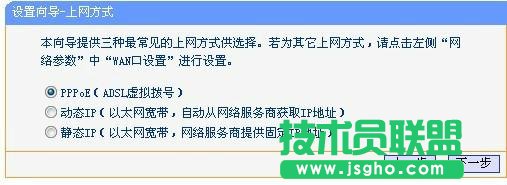
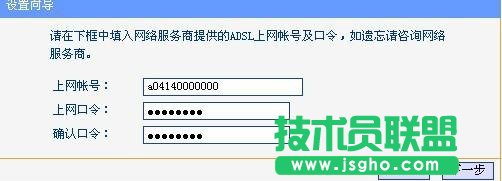
6、在彈出的對(duì)話框里輸入上網(wǎng)帳號(hào)和上網(wǎng)口令(也就是電信或網(wǎng)通給你的寬帶用戶名和密碼),點(diǎn)下一步
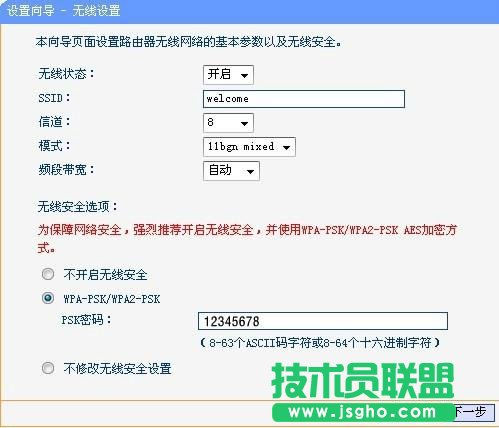
7、開始設(shè)置無(wú)線參數(shù),按下圖設(shè)置,無(wú)線安全選項(xiàng)可以選WPA-PSK, PSK密碼自己添8個(gè)數(shù)字就可以,但自己要記住。(其他電腦用無(wú)線連接時(shí)候需要輸入此密碼才可以連接) 然后點(diǎn)下一步
8、最后點(diǎn)完成

這樣,無(wú)線路由器設(shè)置完畢!
支持了,但還不夠全面。如果想手機(jī)wifi上網(wǎng),還需要設(shè)置DHCP,一般的路由器默認(rèn)是不打開的。自動(dòng)IP,手機(jī)是無(wú)法連接的。
開啟DHCP服務(wù)器功能
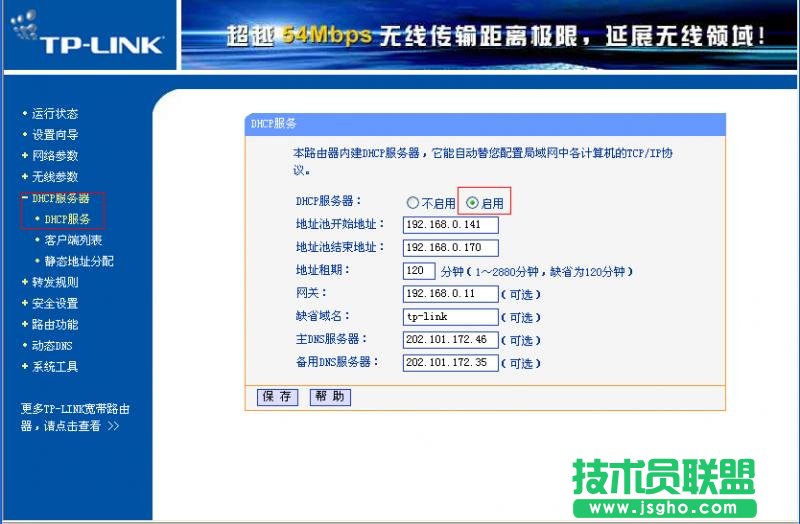
DHCP服務(wù)功能的作用:
(自動(dòng)分配IP地址
路由器不開啟此功能 連接路由器的電腦就要手動(dòng)設(shè)置IP及DNS才能上網(wǎng)
開啟此功能 連接路由器的電腦自動(dòng)獲取IP就可以上網(wǎng)了)