現在國內有很多朋友都使用了dlink路由器,下面我來給大家詳細介紹dlink路由器硬件安裝與dlink路由器設置上網圖解,有需要學習的同學可參考參考。
1. 線纜連接方式
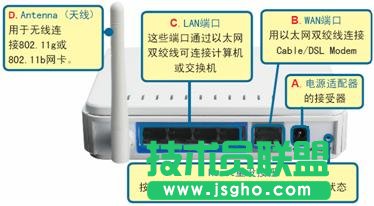
首先將DI-524M的12V交流電源適配器接頭插入DI-524M后面板的電源插孔處,另一端接入電源插座。當通電之后會看到前面板的Power指示燈(電源指示燈)亮。待DI-524M啟動完畢后再進行下一步的操作。
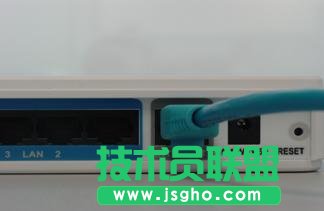
將連接至Modem的網線接到DI-524M的Internet口(有的路由器為WAN口)。
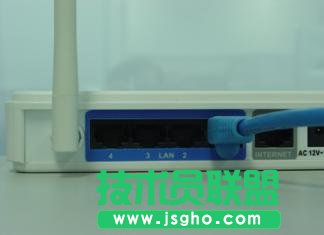
將連接計算機網卡的網線接在LAN接口的任意一口。
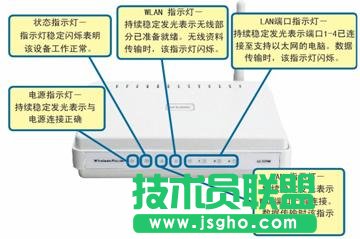
完成連接設定后,DI-524M的面板燈應為:
(1)電源指示燈:恒亮;
(2)系統狀態指示燈:約每秒閃爍一次;
(3)WAN口指示燈:不定時閃爍;
(4)無線網絡指示燈:不定時閃爍;
(5)LAN口指示燈:不定時閃爍(接有電腦)
2.計算機網絡設置(做設置時請將計算機通過網線連接至DI-524M的LAN口之一)
首先設置計算機本地連接的IP地址
(1)計算機桌面上,右鍵單擊“網上鄰居”,選中“屬性”。彈出“網絡連接”窗口。
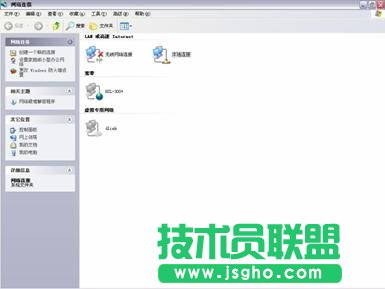
(2)右鍵單擊本地連接-屬性
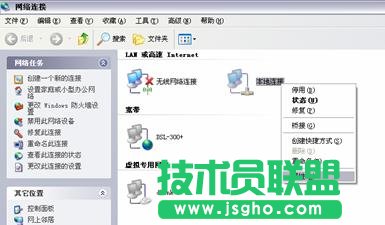
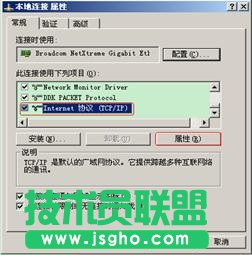
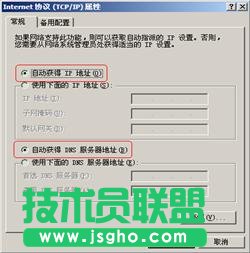
(3)在隨后彈出的“本地連接 屬性”對話框中,選擇Internet協議(TCP/IP),然后點擊下方的屬性按鈕。在隨后打開的窗口里,選擇“自動獲得IP地址”,單擊確定,再回到前一個界面之后點擊關閉。當計算機連接到DI-524M時,計算機即會自動獲得IP地址。
設置完計算機之后,當本地連接顯示已連接上時:
單擊“開始”→“運行”,在“打開”處敲入cmd,點擊確定。
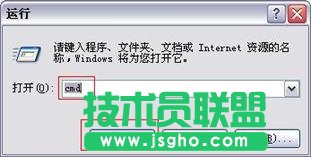
進入MS-DOS命令提示符窗口下,鍵入ping 192.168.0.1并回車。
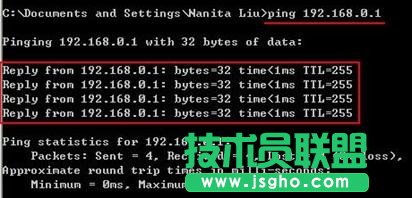
如果出現“Reply from 192.168.0.1: bytes=32 time<1ms TTL=64”字樣則說明計算機已經和DI-524M連接成功,可以進行下一步配置。
3.DI-524M無線路由器的網絡配置
打開瀏覽器,在瀏覽器的地址欄鍵入192.168.0.1,點擊Enter鍵進入路由器登錄界面。
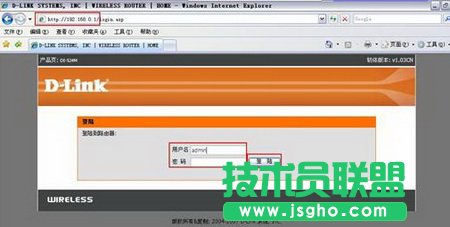
在出現的登錄界面中,用戶名填寫admin,密碼默認情況下為空,然后點擊登陸進入下面的配置界面。
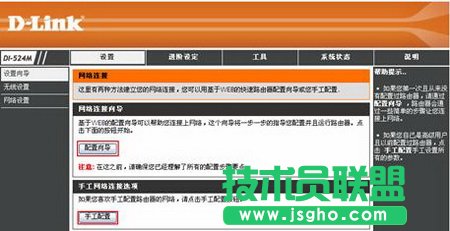
從這個界面可以看到,可以通過兩種方法對路由器進行網絡連接的設置:一是使用配置向導,二是使用手動配置。下面針對配置向導的使用進行說明。
點擊配置向導后顯示網絡連接設置的步驟,了解該步驟之后,即可點擊下一步,進行設置。
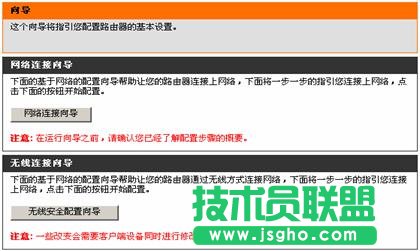
點擊網絡連接向導進行網絡配置。

點擊下一步之后,在下面的窗口中進行管理密碼的設定。

默認狀況下,進入路由器配置界面的管理密碼為空,為了保證該設備的安全,您可以設置一個密碼,以防止別人更改您的路由器的配置。