
1.接線方式
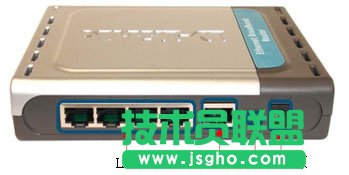
首先,將DI-504自帶的交流電源適配器連接到其后面板上;然后將適配器插入您的電源插座。前面板的電源LED指示燈亮,表明操作正確。
將一條以太網纜線的一端插入DI-504后面板上的WAN端口,另一端插入您的DSL/Cable modem上的以太網端口。DI-504前面板的WAN口的LED指示燈亮,表明操作正確。
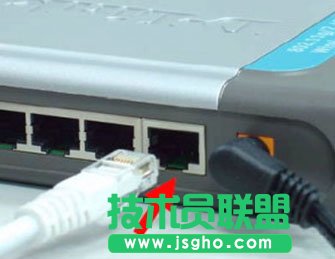
將另一條以太網纜線的一端插入DI-504后面板上的LAN端口,另一端插入您用于配置DI-504的計算機網卡上。前面板的LAN口的LED指示燈亮,表明操作正確。
2.網絡設置
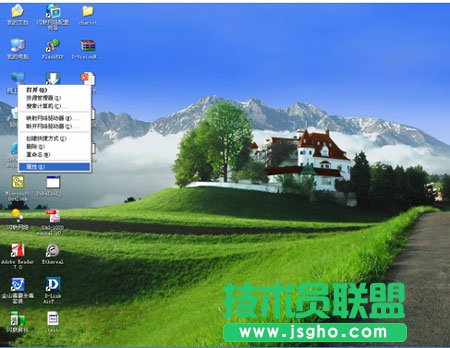
首先請將計算機設置為自動獲得IP地址。右鍵單擊網絡鄰居,點擊屬性。
打開網絡連接窗口,右鍵單擊本地連接-屬性。
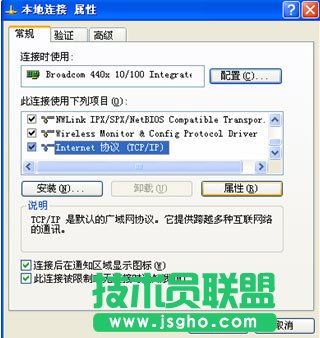
在本地連接屬性對話框中選擇Internet 協議(TCP/IP),然后點擊屬性。
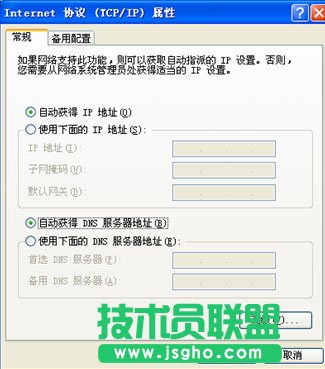
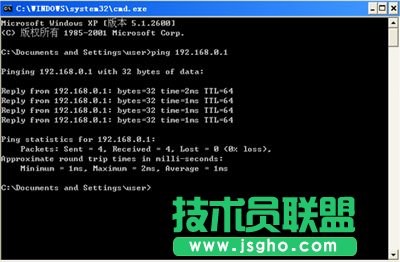
選擇自動獲得IP地址。點擊確定待本地連接顯示已連接上以后,打開命令提示符,輸入命令ping 192.168.0.1,回車。若出現如下界面,則說明和路由器已經連通。
在瀏覽器地址欄輸入192.168.0.1。
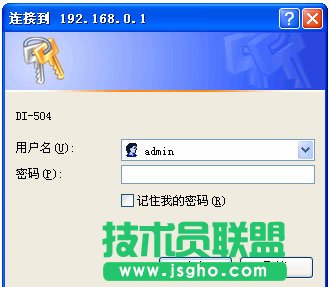
默認狀態下用戶名為admin,密碼為空。
點擊確定后,進入DI-504配置界面,單擊左側WAN按鈕。
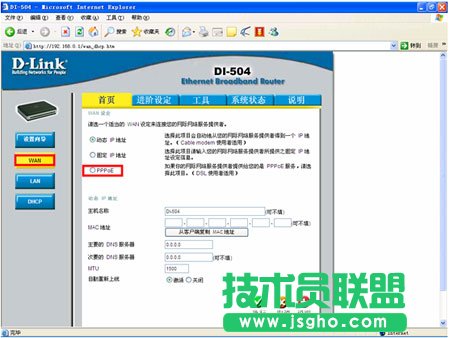
點選PPPoE,然后在下面的界面中填寫ISP提供給您的用戶名和密碼,密碼填兩遍。然后點擊執行。
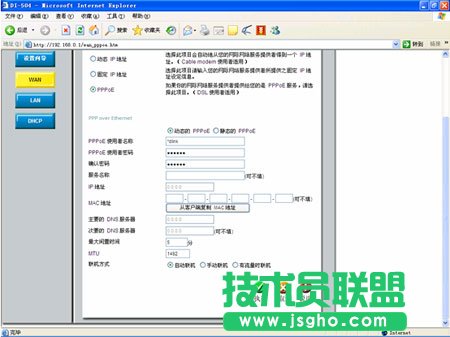
待路由器自動重新激活后,可以重新返回該界面。