
一、網絡拓撲分析
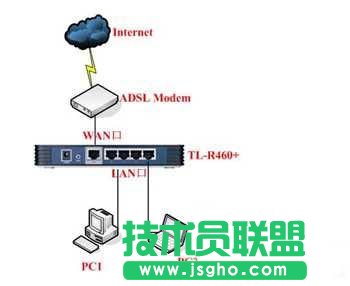
1、假設您有一條ADSL寬帶線,經過TL-R460+寬帶路由器實現了兩臺電腦共享上網,網絡連接示意圖如下:
寬帶線〈—〉ADSL MODEM〈—〉(WAN口)R460+(LAN口)〈—〉電腦
2、由于某些原因,您購買了TL-WR541G+無線寬帶路由器,想要網絡能夠提供無線接入功能,這時候必定是從TL-R460+的LAN口引出一根網線連接TL-WR541G+,那么應該連接WR541G+的WAN口呢?還是連結WR541G+的LAN口?網絡連接示意圖有如下兩種:
1)寬帶線〈—〉ADSL MODEM〈—〉R460+(LAN口)〈—〉(WAN口)WR541G+(無線)〈—〉電腦
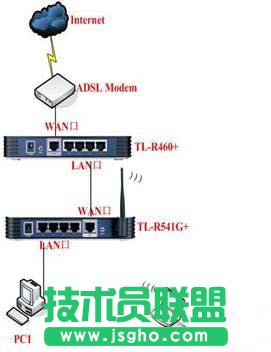
按照這種接線方法,只要進行如下的設置即可:
首先將電腦2的IP地址配置為192.168.1.X (X取自然數范圍2—254),通過進入WR541G+的管理界面,在“網絡參數”-“LAN口設置”里面,將LAN口IP地址改為: 172.16.1.1(注意:此地址可以更改為和原地址段不同的任意內網地址),保存提示重啟路由器。
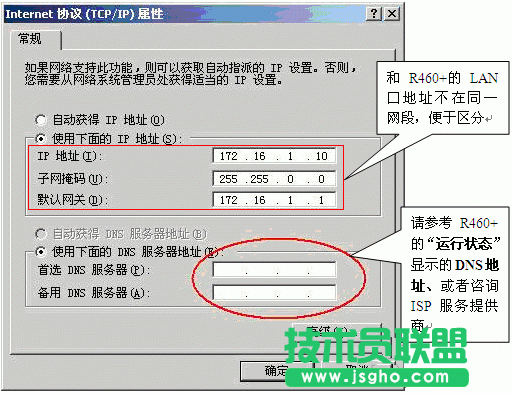
接下來再將電腦的IP地址修改為172.16.1.X (X 取自然數范圍2~254),如下圖所示:
再次通過地址進入WR541G+的管理界面對WAN口進行配置,這種連接方式下需要在WR541的配置界面中的WAN口設置中配置靜態IP,參數如下:
IP地址:192.168.1.X (X取自然數范圍2~254)
子網掩碼:255.255.255.0
默認網關:192.168.1.1
注意:通過此種方式連接后路由器R460+下面的電腦不能與WR541G+下面的電腦通過網上鄰居互訪。
2)寬帶線〈—〉ADSL MODEM〈—〉R460+(LAN口)〈—〉(LAN口)WR541G+(無線)〈—〉電腦
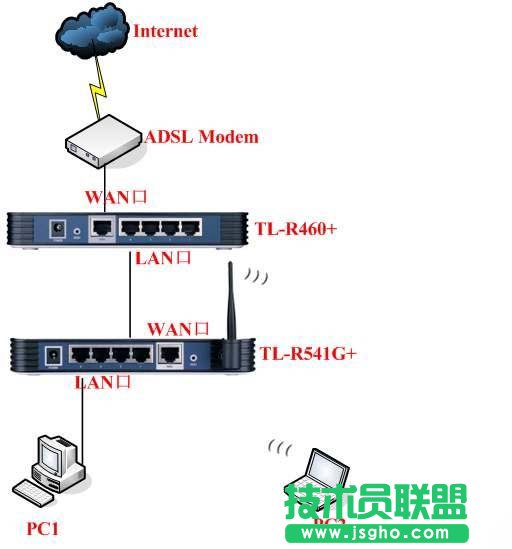
這種連接方式因為沒有使用WR541G+的WAN口所以也就沒有必要配置WAN口了,只需要配置如下部分:
首先,需要關閉WR541G+的DHCP服務器功能(選擇“不啟用”即可)。
其次,更改一下WR541G+的LAN口IP地址(和TL-R460+的LAN口地址在同一網段),比如改為 :192.168.1.254 ,只要此IP地址沒有被其它電腦使用即可。
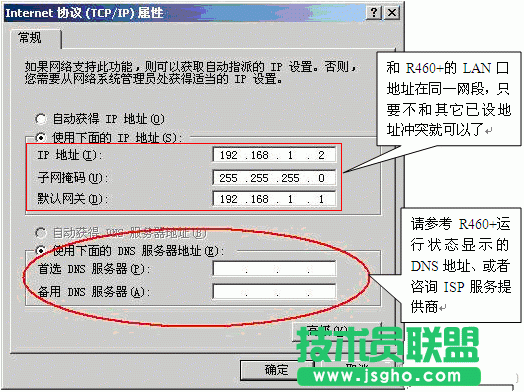
接下來就是通過無線或者有線方式連接WR541G+和電腦,上面兩步配置完以后,WR541G+就相當于一臺“無線交換機”,所以通過有線或者無線方式連接在WR541G+上面的電腦的TCP/IP屬性要和R460+保持一致!就相當于這些電腦是直接連接在R460+ LAN口下面的電腦,電腦的TCP/IP屬性參數配置如下圖所示:
通過上面配置之后,就可以實現內網多臺路由器下面的電腦共享上網。