
VMware 下安裝CentOS6.2 取消 Easy install模式(此模式不好,很多軟件沒有安裝)
工具/原料
VMware_8.0.4.744019_Lite_XiaZaiBa.7z
《CentOS.5.6》.x86.光盤鏡像].CentOS-5.6-i386-bin-DVD.iso
方法/步驟
設置安裝向導
打開 WMware Workstation 8,然后選擇新建虛擬機
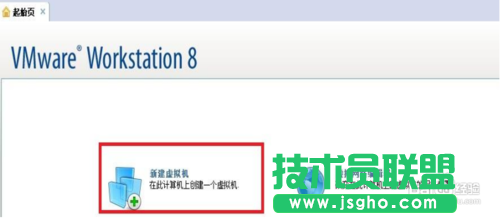
新建虛擬機向導
選擇 自定義(高級)(C)然后點擊【下一步】按鈕
![VMware安裝CentOS 圖文教程:[1]VMware 設置](/img/allimg/190324/1R00U1L_0.jpg)
選擇虛擬機硬件兼容性
選擇 workstation 8.0 然后點擊【下一步】按鈕
![VMware安裝CentOS 圖文教程:[1]VMware 設置](/img/allimg/190324/1R03b362_0.jpg)
安裝客戶機操作系統
注意點:此處選擇 我以后安裝操作系統(S)不要選擇(第二個選項)安裝盤鏡像文件(iso)(m),如果選擇這個,則安裝的時候,為Easy install 模式,很多軟件安不上。
選擇 我以后再安裝操作系統(S) 然后點擊【下一步】按鈕
![VMware安裝CentOS 圖文教程:[1]VMware 設置](/img/allimg/190324/1R10922B_0.jpg)
選擇一個客戶機操作系統
客戶機操作系統 選擇linux 版本(V),選擇 CentOS (要安裝linux版本),然后點擊【下一步】按鈕。
![VMware安裝CentOS 圖文教程:[1]VMware 設置](http://img10.3lian.com/edu201305/f/f101/201304/dd752fac1d8174732a023d331fc594c0.jpg)
命名虛擬機
虛擬機名稱:CentOS (或者CentOS6.2 自定義的名稱),位置:F:Virtual MachinesCentOS 虛擬機需要安裝位置(一般將此安裝在一個空白的盤符里)如F盤只做linux用。所以安裝在F盤,然后點擊【下一步】按鈕
![VMware安裝CentOS 圖文教程:[1]VMware 設置](/img/allimg/190324/1R2092221_0.jpg)
處理器配置
此處不用修改,直接點【下一步】
![VMware安裝CentOS 圖文教程:[1]VMware 設置](/img/allimg/190324/1R2404133_0.jpg)
虛擬機內存設置
此處可以自己調整,然后點【下一步】
![VMware安裝CentOS 圖文教程:[1]VMware 設置](http://img10.3lian.com/edu201305/f/f101/201304/655bb1f0ffab8495baff3604eea1b332.jpg)
網絡內存
選擇 使用橋接網絡 因為我們使用虛擬機安裝的。所以選擇 使用橋接網絡 然后點擊【下一步】按鈕
![VMware安裝CentOS 圖文教程:[1]VMware 設置](/img/allimg/190324/1R340O20_0.jpg)
選擇 I/O 控制器類型
![VMware安裝CentOS 圖文教程:[1]VMware 設置](/img/allimg/190324/1R42112a_0.jpg)
選擇磁盤
選擇 創建一個新的虛擬磁盤 然后點擊【下一步】按鈕
![VMware安裝CentOS 圖文教程:[1]VMware 設置](http://img10.3lian.com/edu201305/f/f101/201304/6129847c0fd7a5f332340e0a69490736.jpg)
選擇磁盤類型
選擇 SCSI(推薦) 然后點擊【下一步】按鈕
![VMware安裝CentOS 圖文教程:[1]VMware 設置](http://img10.3lian.com/edu201305/f/f101/201304/863e686b079cdcfd49cb616f03c2bbb3.jpg)
指定磁盤容量
分配磁盤大小 默認為20GB,然后選擇 虛擬磁盤拆分成多個文件 不要選中 立即分配所有的磁盤空間 然后點擊【下一步】按鈕
![VMware安裝CentOS 圖文教程:[1]VMware 設置](http://img10.3lian.com/edu201305/f/f101/201304/9dfdb5e8287b8c1f5511d8b403cac9b8.jpg)
指定磁盤文件
此處不用修改,直接點【下一步】
![VMware安裝CentOS 圖文教程:[1]VMware 設置](/img/allimg/190324/1R6201335_0.jpg)
完成
然后點擊【完成】按鈕 到此處 新建虛擬機向導配置完成。接下來,請看系列二。
![VMware安裝CentOS 圖文教程:[1]VMware 設置](http://img10.3lian.com/edu201305/f/f101/201304/b8db5a9de1737a4aaff95af440c545c1.jpg)