很多朋友問筆者如何安裝linux系統,linux安裝需要注意哪些問題,如何正確卸載linux系統,筆者這里收集了一篇linux安裝圖文教程,以紅旗Linux5.0桌面正式版為例,教大家如何安裝linux以及卸載修復引導方法。
一,準備工作:
1.購買紅旗Linux5.0桌面正式版安裝光盤或下載鏡像文件。
2.記錄電腦硬件的詳細信息,記錄電腦中網絡設置用到的IP地址、子網掩碼、默認網關和DNS名稱服務器地址等信息。
3.分區,可以在windows下分也可以在安裝紅旗Linux5.0時分,具體可以參照紅聯論壇的相關貼子,不明白可以提出。
4.如果你的硬件不是太老或是太新一般都能被支持,如果你不放心可以到官方網去看看硬件兼容性列表。
二,安裝紅旗Linux5.0桌面版:
將下載的鏡像文件刻錄成光盤后,將光驅設為第一啟動盤,放入第一張安裝光盤后重新啟動電腦,如果你的光驅支持自啟動, 如無意外將出現如下圖
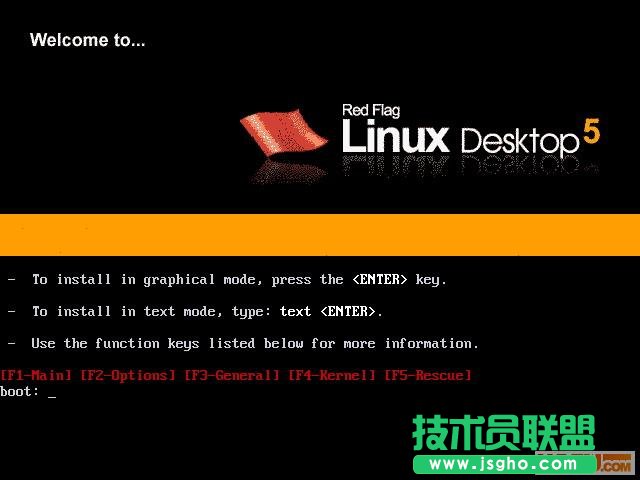
上圖顯示∶用圖形界面方式安裝或升級安裝Red Flag Linux請按<;ENTER>;回車鍵,用文本方式安裝或升級安裝Red Flag Linux請輸入"text"后按<;ENTER>;回車鍵。
這里要用圖形界面方式安裝紅旗Linux5.0桌面正式版,直接回車后繼續,將出現如下圖所示畫面
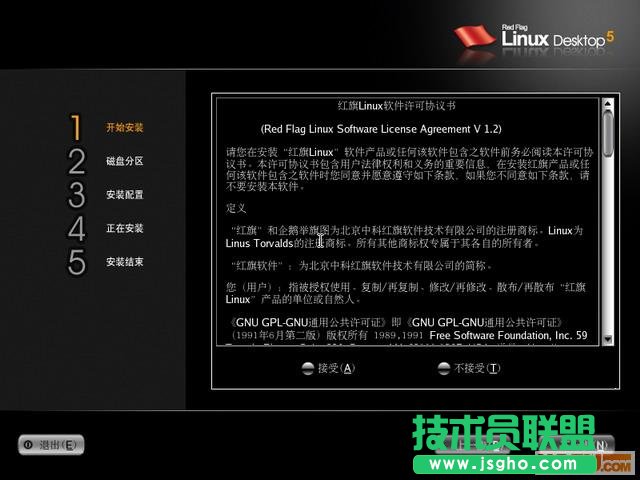
全中文界面的安裝向導。許可協議,閱讀后,點擊"接受"再點擊"下一步"按鈕,很快出現如下圖所示畫面。
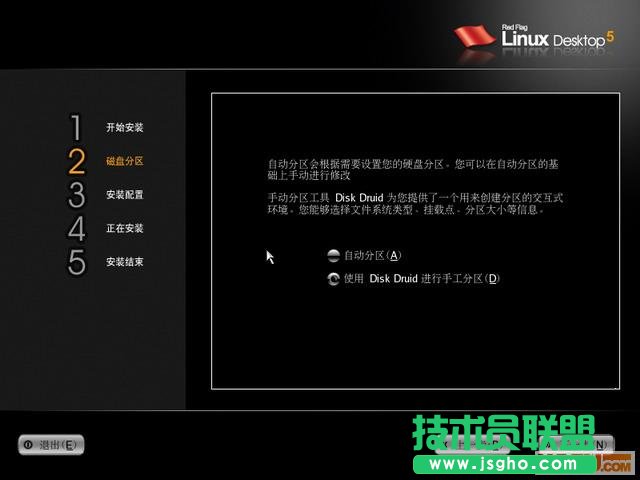
選擇安裝分區及分區的方式是安裝Linux的關鍵步驟,搞不好會丟失硬盤數據,應慎重選擇。
如果選擇自動分區,將會有三個選項∶
1、刪除硬盤中所有Linux分區;
2、刪除硬盤中所有分區;
3、用硬盤中未分配空間安裝系統。
使用Disk Druid手工分區即可隨心所欲進行分區。
這里選"使用Disk Druid進行手工分區"。選擇"使用Disk Druid進行手工分區"后點擊"下一步"按鈕出現如下圖所示。
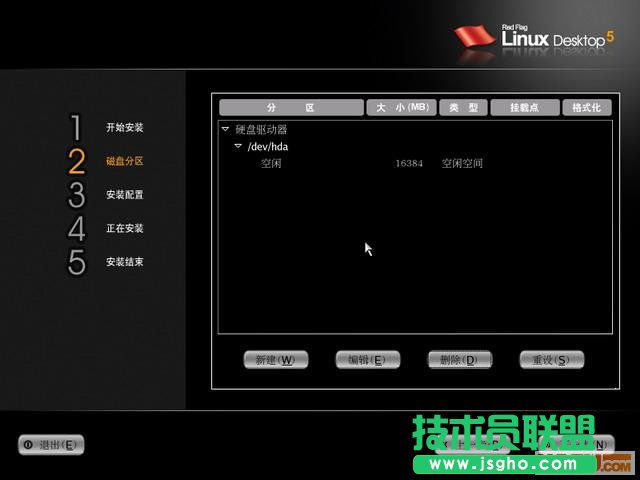
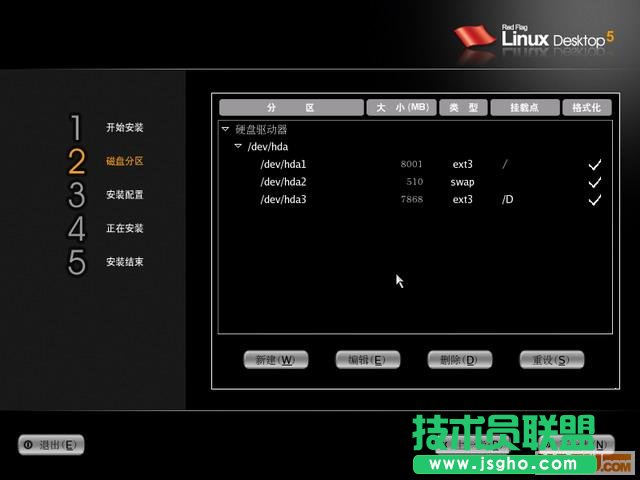
上圖列出了硬盤中的所有分區詳細信息(這里我的硬盤是未分區的)。在這里準備將硬盤劃分為三個分區∶第一個約8G用于安裝系統,第二個約512MB(內存2倍)用作交換區,剩余空間給第三個分區。
在分區列表中點擊"空閑"后,再點擊"編輯"按鈕,出現如下圖
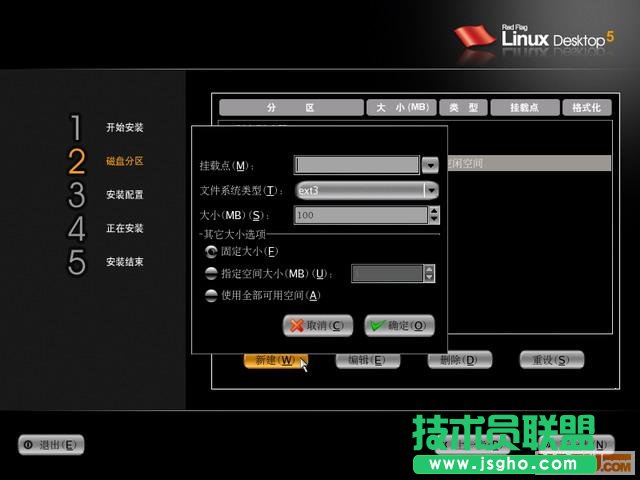
在彈出的窗口中掛載點一欄選擇"/",文件系統類型選"ext3",大小為"8000"如下圖所示。
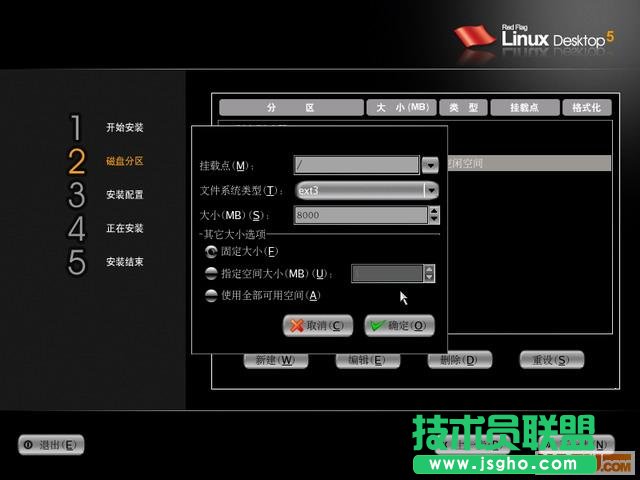
然后點擊"確實"按鈕,出現下圖所示。
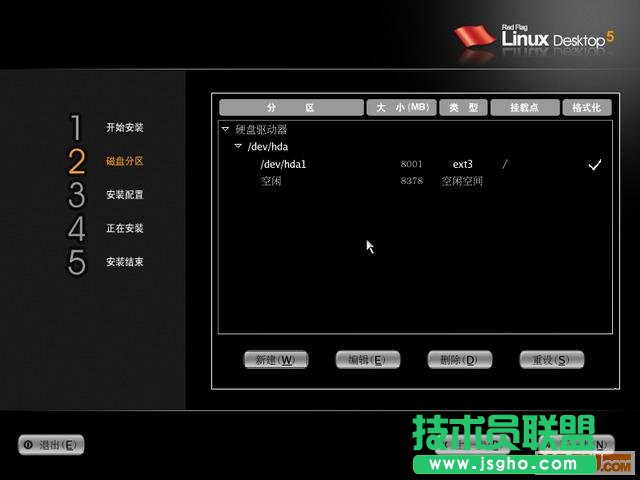
從上圖可見∶第一個分區已經建成。接下來建交換區在分區列表中再次點擊"空閑"后,再點擊"編輯"按鈕,出現如下圖
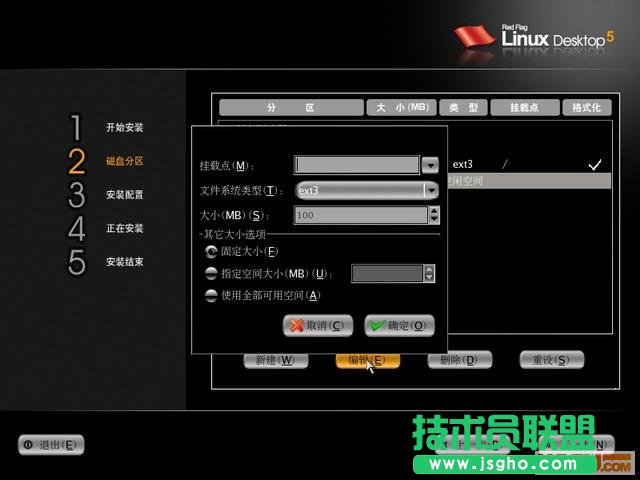
在彈出的窗口中掛載點一欄不進行選擇,文件系統類型選"swap",大小為"512"如下圖所示。
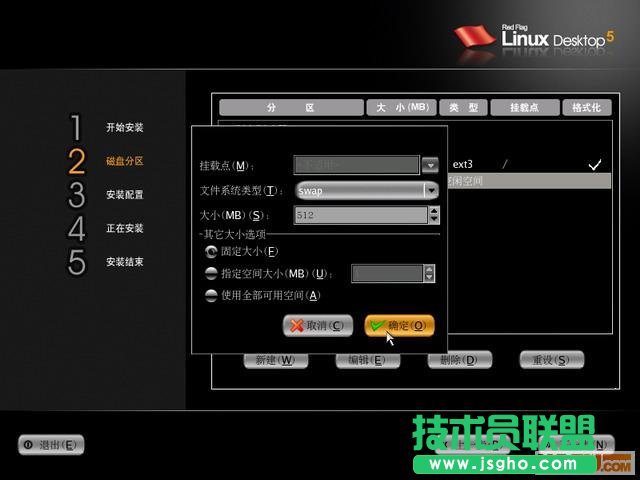
點擊"確實"按鈕,出現下圖所示。
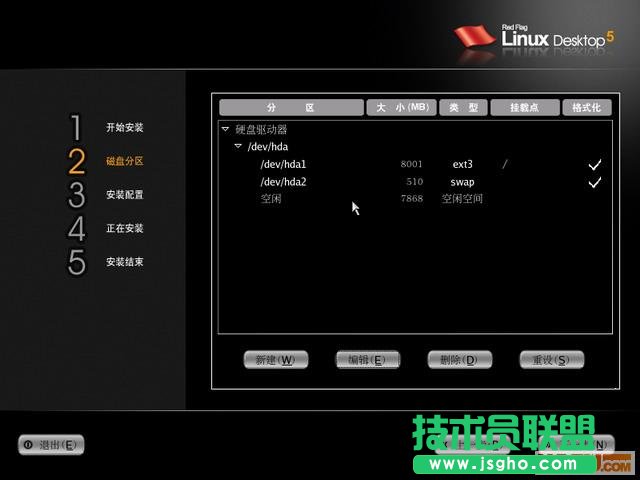
從上圖可見∶交換區已經建成。接下來將全部剩余空間作一個區,在分區列表中再次點擊"空閑"后,再點擊"編輯"按鈕,出現如下圖所示。
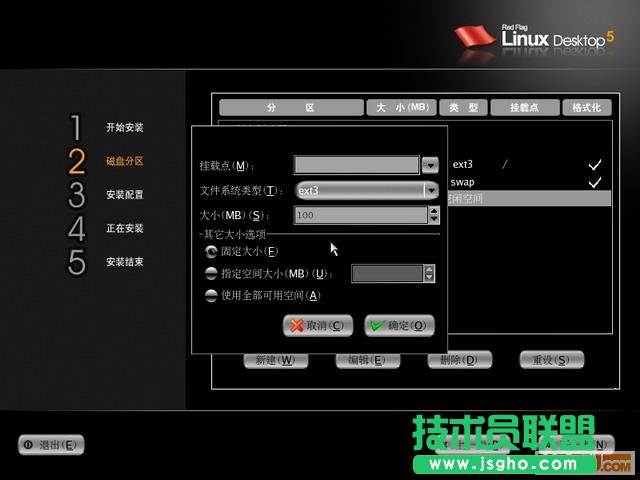
在彈出的窗口中掛載點一欄選擇"/D"(因為存放數據的分區,名稱可自定,但要在前面加上"/"),文件系統類型選"ext3",大小一欄不管它而是直接勾選"使用全部可用空間",選擇結果如下圖所示。
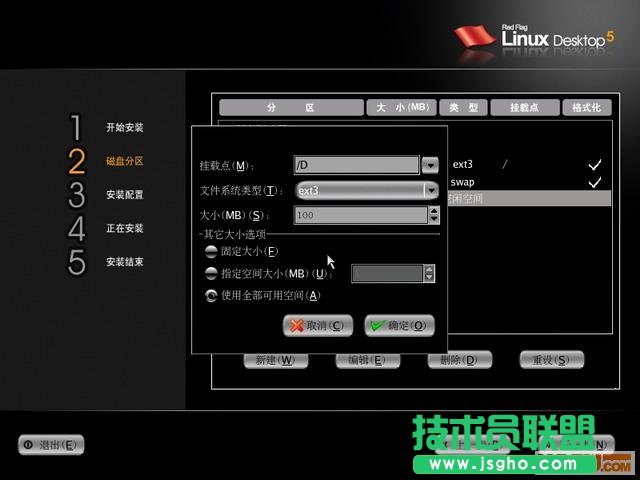
點擊"確實"按鈕,出現下圖所示。