首先說明下為什么要這樣設置。主要是為了服務器的安全,就算是我們的一個站點有問題。也不會影響到其他站點的正常運行。也就是說。只有在這個一個目錄下有權限。其他目錄是沒有權限的下面看下我的具體操作步驟:
第一:也是網站安全的第一步。我們選定一個盤符專門用戶放網站。我們首先吧這個盤的權限設置下。比如說是D盤.我們右擊“D盤”—“屬性”如圖:
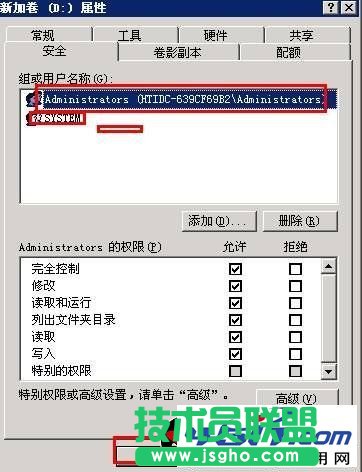
我們只要上面兩個用戶的權限一個是”administrator””和”system”這兩個用戶其他的都刪除掉。然后“確定“這一步驟可以說成一個盤符的整體權限設置吧,然后我們在D盤里面建立一個目錄命名為”web” 然后我們在WEB里面建立一個目錄名字為“HTIDC-phpMyAdmin”。
目錄我們是建立好了。下面我們來說下用戶的建立。首先我們建立一個用戶組。作用是把我們的網站用戶全部添加到這個組里面。方便我們對網站用戶的管理,建立方法。右擊“我的電腦”---“管理”---“本地用戶和組”---“組”如下圖
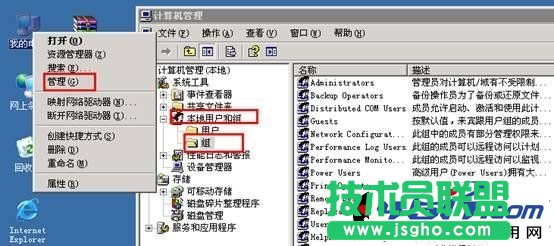
然后我們右擊右邊空白處---然后“新建組“如下圖:
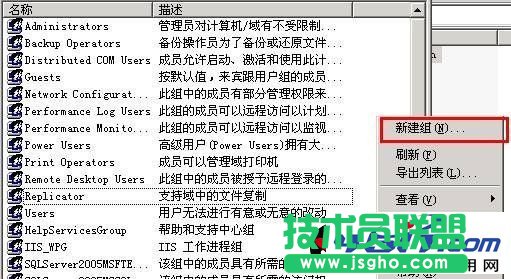
打開后出現建立組對話框如下圖:

在組名里面我們輸入“iisuser”描述里面寫入“網站用戶組”然后點擊“添加”然后“創建”這樣我們網站用戶組就建立好了。下面我們來建立網站用戶; 右擊“我的電腦”---“管理”---“本地用戶和組”---“用戶”如下圖
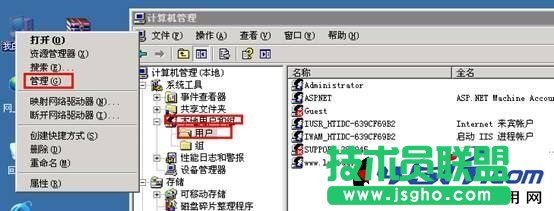
然后我們右擊右邊空白處。右擊后效果圖:
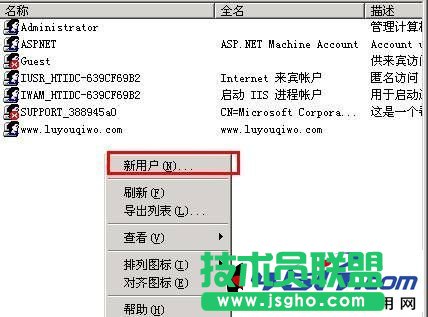
點擊“新建用戶”出現新建用戶對話框如下圖:
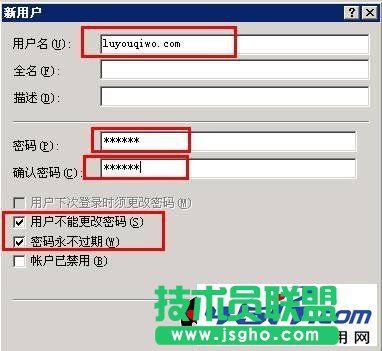
在用戶名處我們輸入密碼,在用戶不能更改密碼和密碼永不過期“前面打勾,然后點擊創建。
下面為我們剛建立的用戶添加到開始我們建立的iisuser組里面。如下圖:
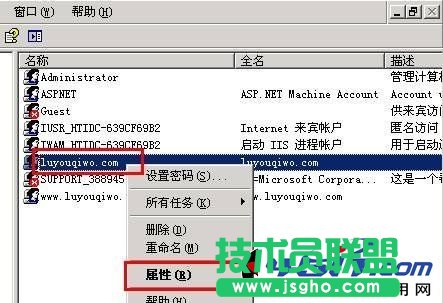
右擊我們剛建立的用戶:然后點擊“屬性“打開用戶屬性對話框如下圖:
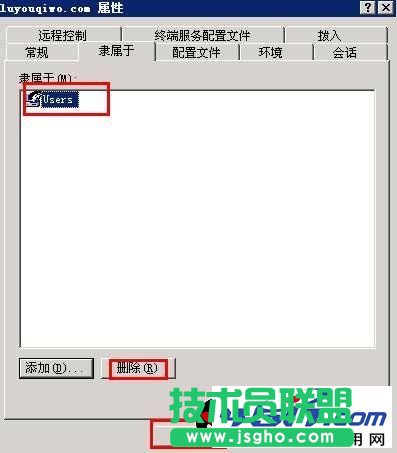
首先我們需要先吧USERS這個組給刪除。然后“確定“然后在點擊”添加“打開添加組對話框如下圖;
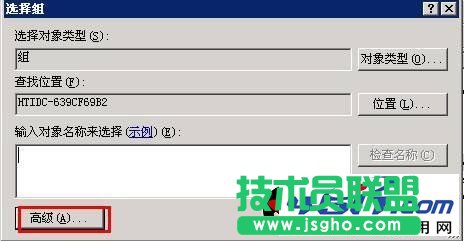
點擊高級出現如下圖:
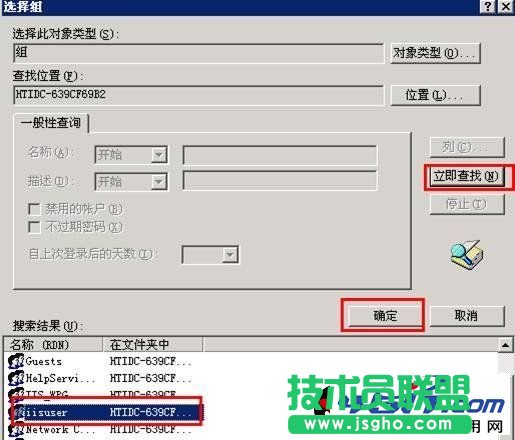
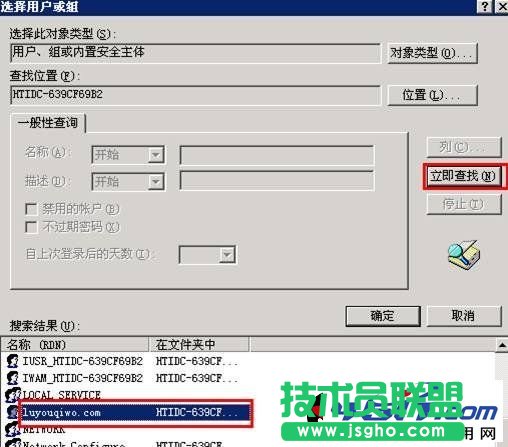
點擊“立即查找”然后找到我們剛才建立的組名字“iisuser”然后點擊”確定“--”確定“--”確定“在這里需要點擊三次確定。就可以把用戶luyouqiwo.com添加到iisuser組里面了。
下面我們吧我們剛才建立的用戶添加到我們網站里面。網站的建立我們在這里就不多說了。不懂的朋友請參看iis網站發布圖文教程以及設置(秒殺菜鳥)
下面我們直接設置網站的權限。我們打開IIS資源管理器如下圖:
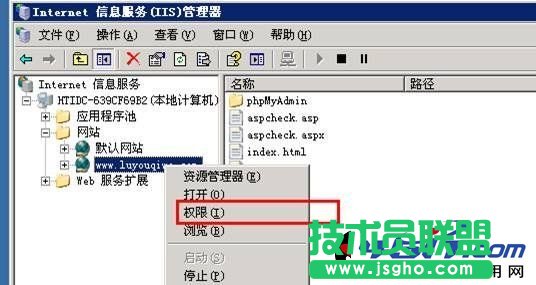
右擊我們建立的網站然后選擇“權限”打開網站權限這只對話框:
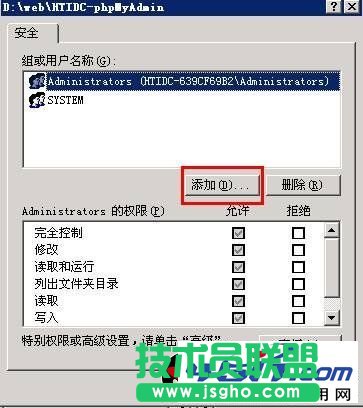
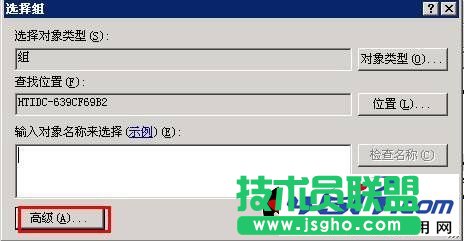
然后點擊“添加”打開添加權限對話框;
然后點擊高級如下圖:
點擊“立即查找”然后選擇我們剛才建立的用戶名。然后點擊“確定“在點擊一次確定出現如下圖: