
步驟 4:格式化數據盤
如果您在創建實例時選擇了數據盤,在登錄實例后,系統需要先格式化數據盤。如果沒有購買數據盤,可以跳過此步驟。
另外,您還可以根據業務需要,對數據盤進行多分區配置。建議使用系統自帶的工具進行分區操作。
注意 :云服務器ECS僅支持對 數據盤 進行二次分區,而不支持對 系統盤 進行二次分區(不管是 Windows 還是 Linux 系統)。如果您強行使用第三方工具對系統盤進行二次分區操作,可能引發未知風險,如系統崩潰、數據丟失等。
本節以安裝了 Windows Server 2012標準版(64位中文版)的實例為例,介紹如何格式化數據盤。
通過遠程桌面連接或管理控制臺登錄實例。
打開任務欄中左下角的 服務器管理器 。
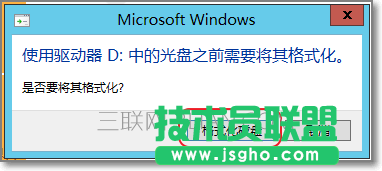
您會看到下面的信息,提醒您格式化數據盤。單擊 格式化磁盤 。
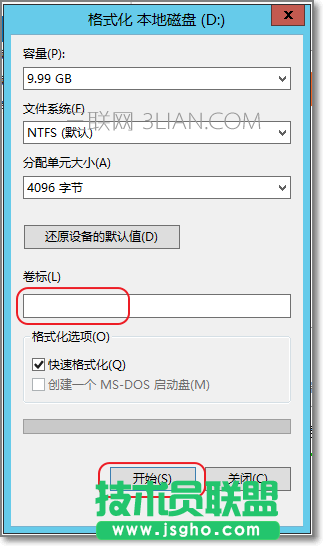
設置磁盤參數、卷標,然后單擊 開始 。
系統會彈出警告對話框。由于是首次使用數據盤,無需備份,因此單擊 確定 即可。
格式化完成后,您可以通過 服務器管理器 > 文件和存儲服務 > 卷 > 磁盤 來查看該實例中所有的磁盤。