
步驟 3:登錄實例
根據您本地的操作系統,您可以從 Windows、Linux、Mac 等操作系統登錄云服務器。本節以本地 Windows 操作系統為例,介紹常用的登錄服務器方式。更全面詳細的登錄實例方式介紹,請參考 登錄Windows實例。
云服務器 ECS 實例創建好之后,您可以使用以下任意一種方式登錄服務器:
遠程桌面連接 (Microsoft Terminal Services Client, MSTSC): 采用這種方式登錄,請確保實例能訪問公網。如果在創建實例時沒有購買帶寬,則不能使用遠程桌面連接。
管理終端 :無論您在創建實例時是否購買了帶寬,都可以通過管理控制臺的管理終端登錄實例。
手機 :您也可以通過手機上的遠程桌面 APP (例如 微軟遠程桌面MSTSC APP )連接實例。由于操作比較簡單,此處不再贅述。
忘記實例登錄密碼怎么辦?
如果您忘記了實例的登錄密碼(不是管理終端的密碼),請 重置密碼。
使用遠程桌面連接 (MSTSC) 登錄實例
打開 開始菜單 > 遠程桌面連接 ,或在 開始菜單 > 搜索 中輸入 mstsc 。也可以使用快捷鍵 Win+R 來啟動運行窗口,輸入mstsc 后回車啟動遠程桌面連接。
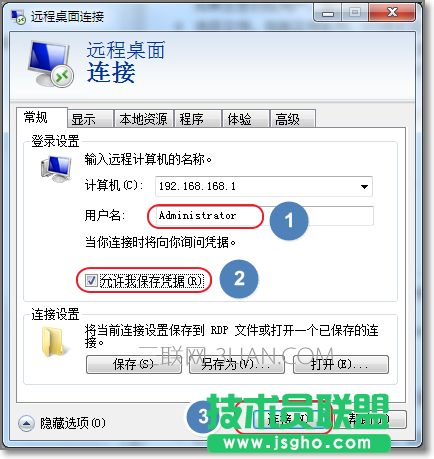
在 遠程桌面連接 對話框中,輸入實例的公網 IP 地址。單擊 顯示選項 。
輸入用戶名,默認為 Administrator 。然后單擊 允許我保存憑據 ,然后單擊 連接 。這樣以后登錄就不需要手動輸入密碼了。
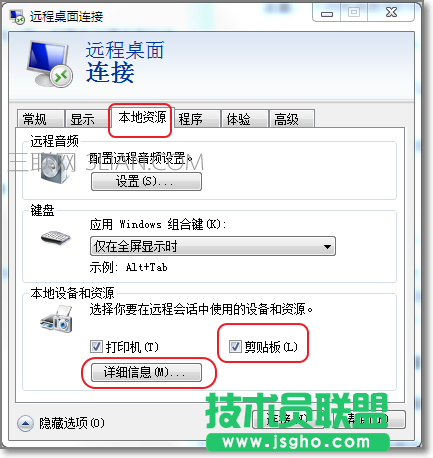
為了方便將本地文件拷貝到實例中,您還可以設置通過遠程桌面共享本地電腦資源。單擊 本地資源 選項卡中進行設置,一般要選擇剪貼板 。但剪貼板只能從本地直接復制文字信息到實例,不能復制文件。
如果需要復制文件,需要點擊 詳細信息 ,選擇驅動器,然后選擇文件存放的盤符。
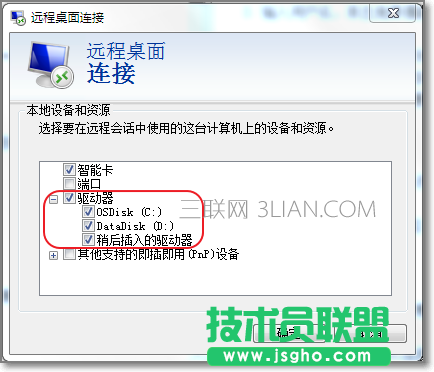
您還可以在 顯示 選項卡中,調整窗口大小,一般選擇 全屏 。
單擊 確定 ,然后單擊 連接 。
您現在成功連接到實例,可以進行操作了。
使用管理終端 VNC 登錄實例
管理終端作為一種區別于普通遠程的連接工具,在普通遠程工具(比如 Putty、Xshell、SecureCRT 等)無法使用的下,您可以通過管理終端進入云服務器登陸界面,查看服務器界面當時狀態;如果您擁有操作權限,可以登錄到服務器進行操作配置,對于有技術能力的用戶解決自己遇到的問題有很大的幫助。
使用場景
管理終端適用于包括但不限于以下場景:
實例引導速度慢如啟動自檢,您可以通過管理終端查看進度;
您的實例內部軟件設置錯誤導致無法遠程連接(例如防火墻設置出錯),您可以通過管理終端登錄,然后重新設置防火墻;
應用消耗 CPU/帶寬比較高,導致無法遠程連接(例如被肉雞,進程CPU/帶寬跑滿),您可以通過管理終端進入登錄結束異常進程等。
操作步驟
登錄云服務器管理控制臺。
定位到要連接的實例。
點擊右側的 更多 > 連接管理終端 。
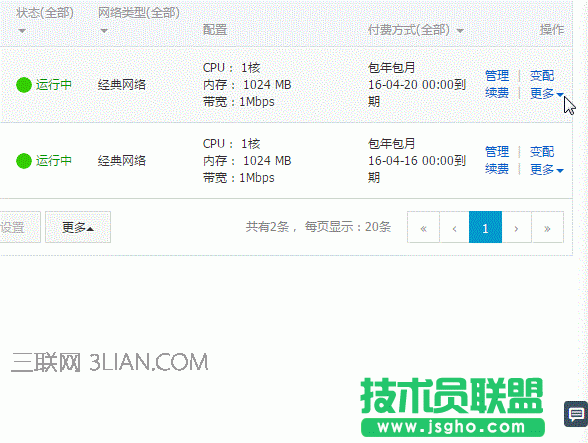
第一次使用會提示連接密碼。該提示只出現一次,以后每次登錄時都需要輸入該密碼,請務必記下該密碼 。
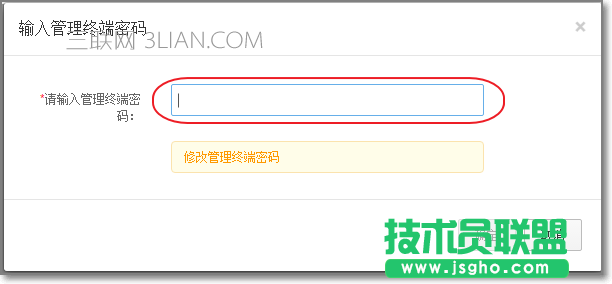
如果忘記密碼,單擊右上角的 修改管理終端密碼 。
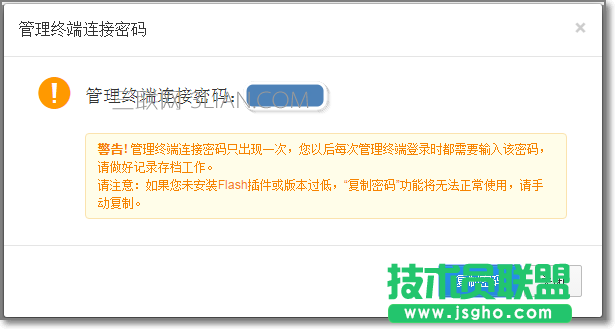
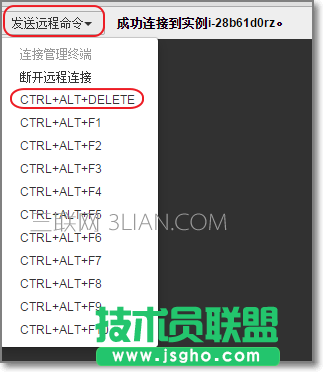
單擊左上角的 發送遠程命令 的 連接管理終端 。輸入連接密碼。
在管理終端界面發送遠程命令 CTRL+ALT+DELETE ,即可看到 Windows 服務器實例的登錄界面。輸入用戶名 Administrator 的密碼即可登錄。密碼是您創建實例時設置的密碼。
管理終端 FAQ
管理終端是獨享的嗎?
目前是獨享。用戶獨占登錄情況下,其他用戶無法登陸。
忘記了管理終端密碼,怎么辦?