
阿里云如何擴容數據盤(Windows 實例)
隨著業務的增長,您的磁盤容量可能無法滿足數據存儲的需要,這時您可以擴容磁盤。
本文檔介紹的方法只適用于數據盤 。如果要擴容系統盤 ,需要采用更換系統盤的方式。請參考 更換系統盤。
擴容須知
擴容前
建議在擴容磁盤之前手動創建快照,以備份數據。
磁盤上如果正在執行創建快照的操作,則此時不允許進行擴容操作。
只做磁盤容量的擴容,不做文件系統的擴容。
支持普通盤的擴容,不支持本地盤(本地磁盤、本地 SSD 盤)的擴容。
掛載在實例上的數據盤,只有實例 為 運行中 (Running ) 或者 已停止 (Stopped ) 狀態時,才可以進行擴容操作。
擴容后
使用 ECS 控制臺或者 Open API 擴容磁盤之后,需要在 ECS 控制臺或者使用 Open API 重啟實例之后才可以生效。
擴容生效之后的磁盤,仍然需要用戶手動格式化擴展的存儲空間。
Windows 2003 版本
Windows 2003 版本跟之后的 Windows 版本擴容操作有些不同。
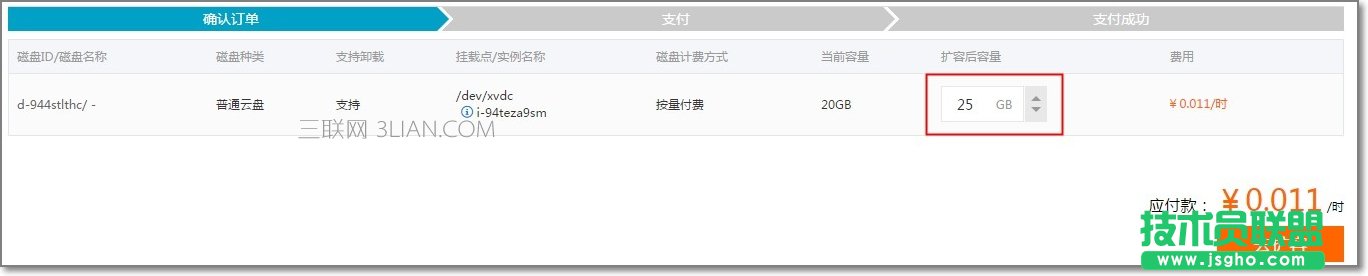
本示例選定最初的磁盤大小為 20 GB,我們將其擴容到 25 GB。
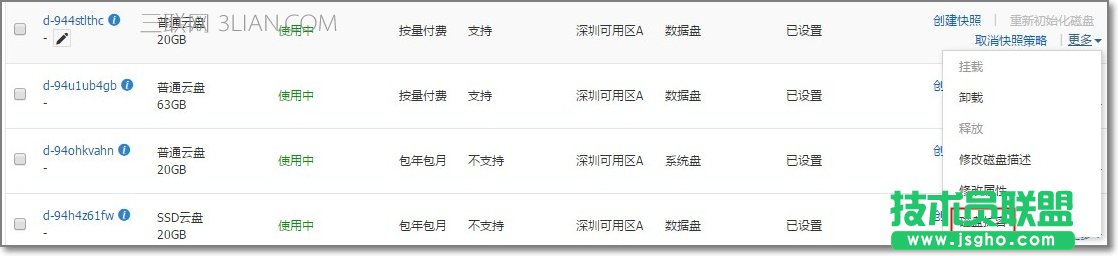
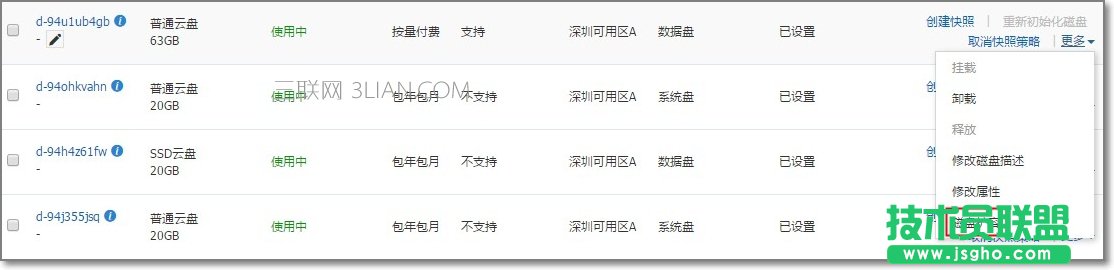
首先進入磁盤列表頁面,點擊更多,選擇擴容,如下圖:
進入擴容頁后,填寫擴容后的磁盤容量大小,單擊去擴容 。
也可以直接使用 OpenAPI 進行擴容操作:
ResizeDisk --DiskId=d-94psj4qii --NewSize=25
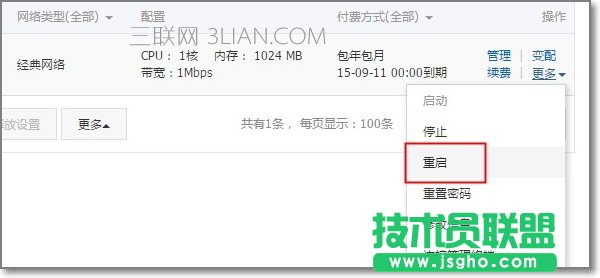
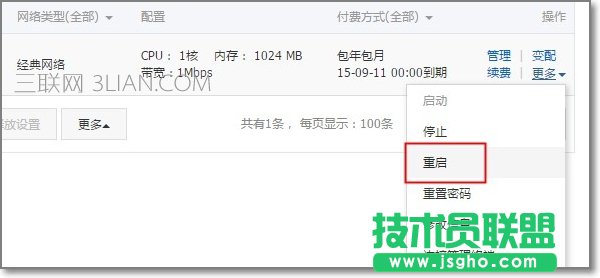
重啟服務器。進入實例列表頁面,點擊 更多 ,選擇 重啟 。
或者使用 OpenAPI 進行重啟操作:
RebootInstance --InstanceId=i-94psj4qii
登錄 ECS 實例。
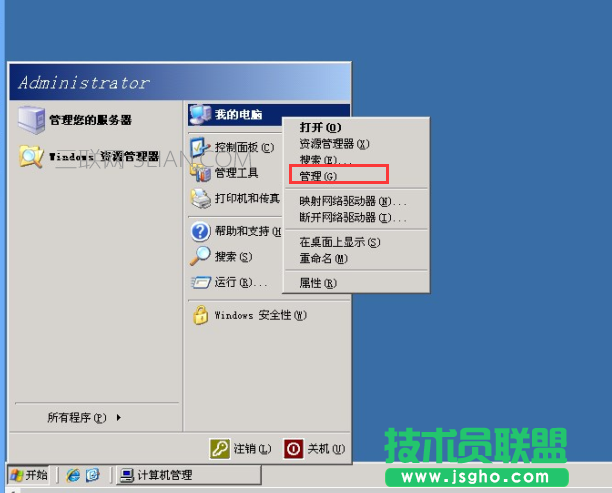
單擊 開始 > 我的電腦 ,右鍵點擊,選擇 管理 。
打開管理界面后,選擇左側導航欄的 存儲 > 磁盤管理 ,單擊需要擴容的磁盤并選擇 轉換到動態磁盤 。
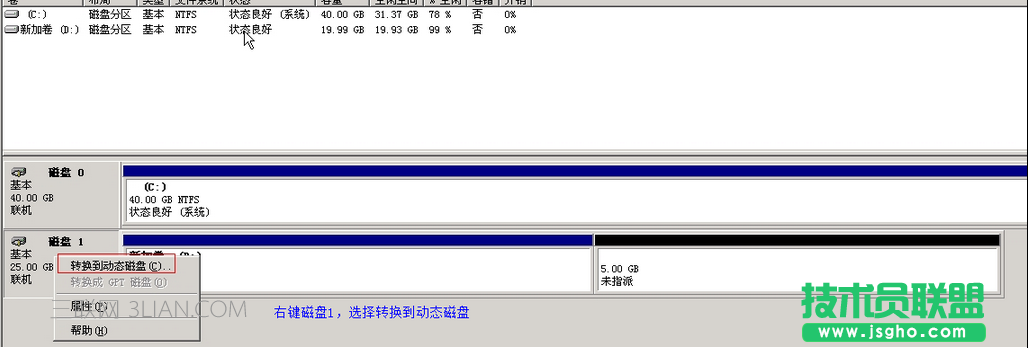
說明 :基本磁盤轉換成動態磁盤,操作的過程中會將磁盤從系統中卸載下來,操作前請確認數據盤內是否安裝應用,轉換的過程中應用暫時無法使用,轉換過程中不會丟數據。如果您還是不放心數據安全,則可以在操作前先手動創建蒯中。
右擊需要擴容的盤符(D 盤),然后選擇擴展卷(原有數據不會丟失),并根據提示執行下一步。
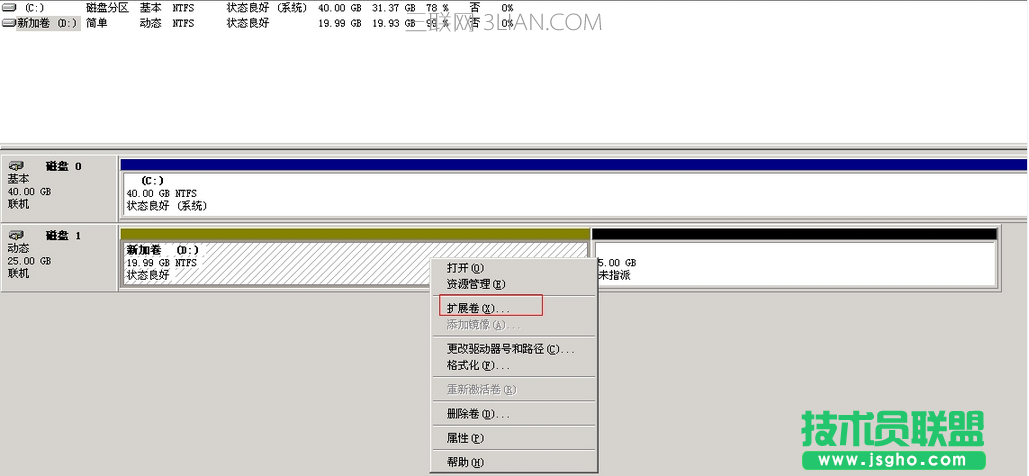
完成擴容。
注意 :完成后新購買的空間就自動增加到 D 盤中了,但是在磁盤管理器里面顯示的是有多個卷存在的,這里跟 Windows 2008 擴容過程有所不同。 Windows 2003 中,擴容多少次就會有創建多少個獨立的卷,不會將所有的卷都合并到之前的卷里面,但并不會影響實際使用。

Windows 2008 及以上版本
本例以 Windows Server 2008 為例進行介紹。其余 Windows 2008 以上的版本類似。
示例中最初的磁盤大小為 63 GB,我們將其擴容到 70 GB。
進入磁盤列表頁面,單擊 更多 ,選擇 擴容 。

進入擴容頁后,填寫擴容后的磁盤容量大小,單擊去擴容 。

也可以直接使用 OpenAPI 進行擴容操作:
ResizeDisk --DiskId=d-94tomxanq --NewSize=70
重啟服務器。進入實例列表頁面,點擊 更多 ,選擇 重啟 。
或者使用 OpenAPI 進行重啟操作:
RebootInstance --InstanceId=i-94lw423m7
登錄 ECS 實例。