
步驟 5:擴展系統盤(僅適用于系統盤大于 40GB 的實例)
系統盤沒有超過 40GB 的用戶,請跳過此步驟。
如果您在創建實例,或更換系統盤時選擇的系統盤大于 40GB,那么在初次登錄實例后,會發現磁盤大小只有 40GB。您需要手動擴展系統盤。
下面分別以 Windows Server 2008 和 Windows Server 2012 為例,介紹如何擴展系統盤。
Windows Server 2008 企業版(64 位中文版)
假設您購買了 50GB 的系統盤,或更換系統盤時將容量增加為 50GB,登錄云服務器后,會發現 Windows 的 C 盤只能看到 40GB 容量。
您需要將未分配的磁盤空間進行擴展。操作如下:
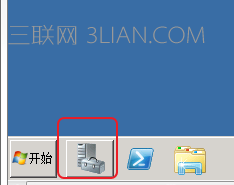
登錄到實例,單擊開始菜單右側的 服務器管理器 。
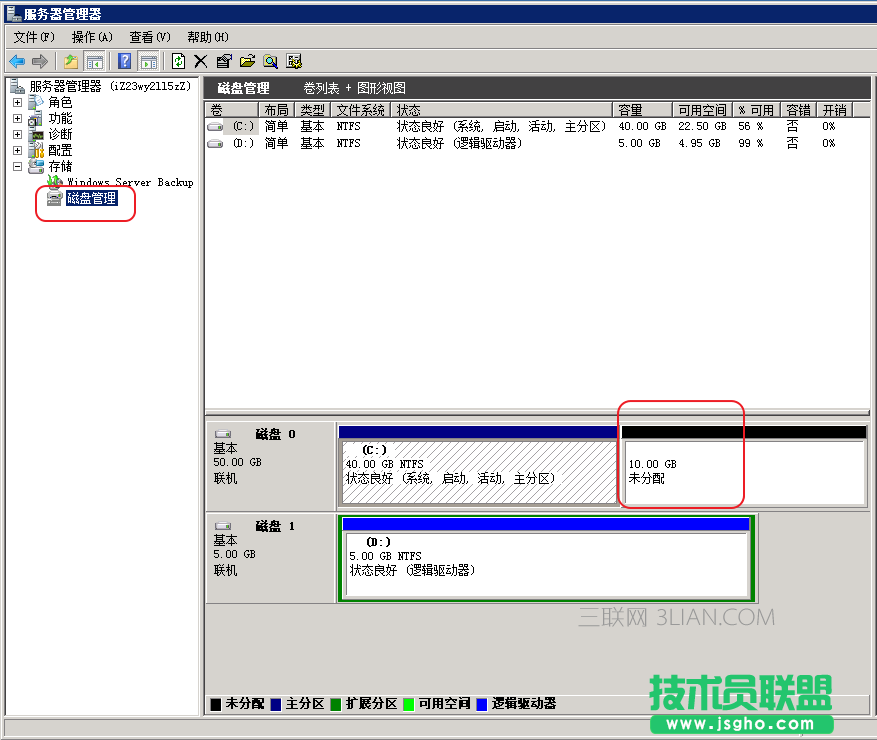
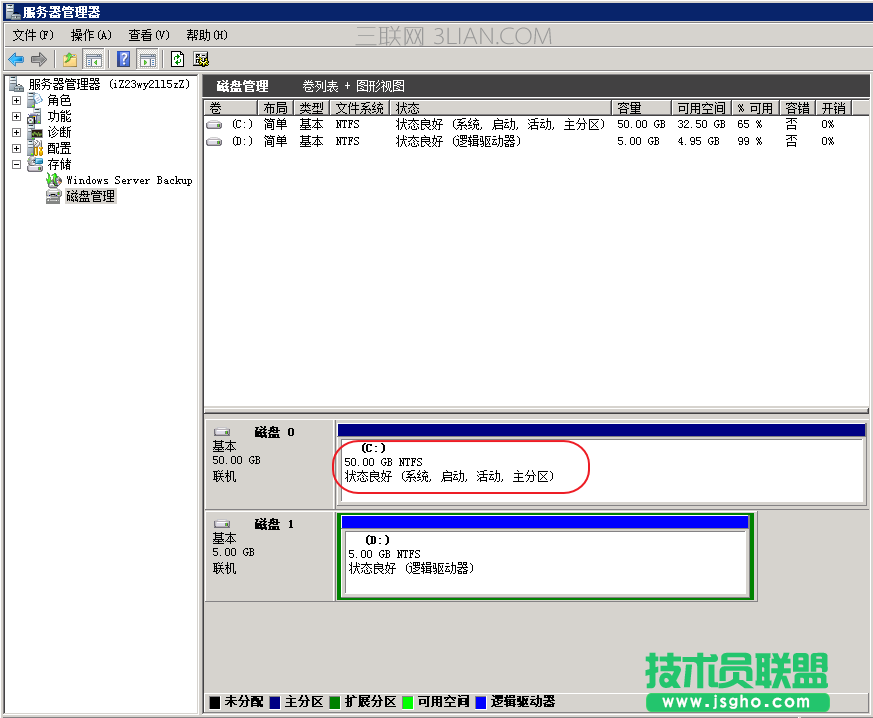
導航到 存儲 > 磁盤管理 。可以看到 C 盤仍有 10GB 空間未分配。
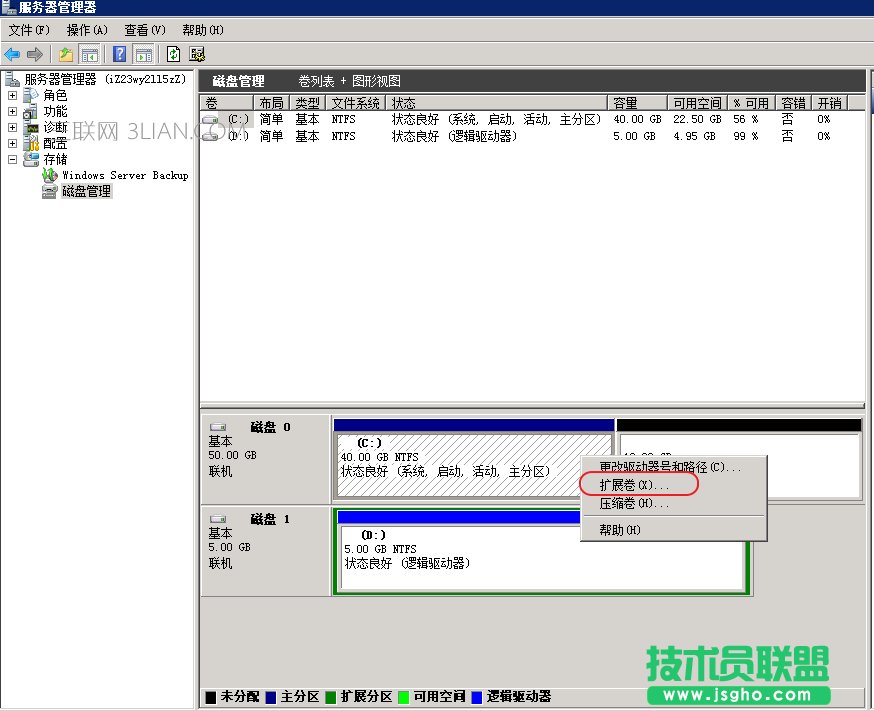
右擊 C 盤,選擇 擴展卷 。
單擊 下一步 。
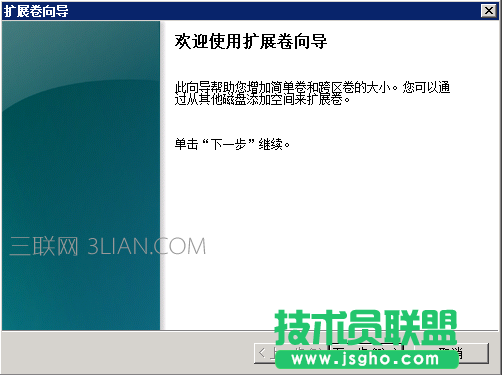
默認會把多余的磁盤空間全部擴展。單擊 下一步 。
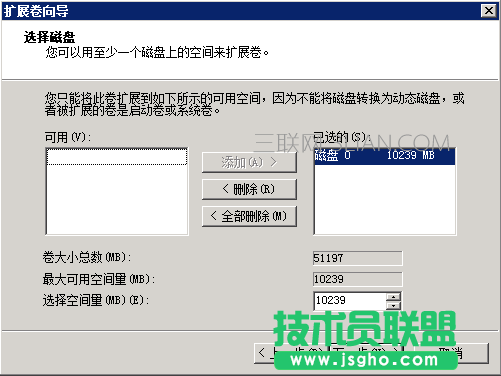
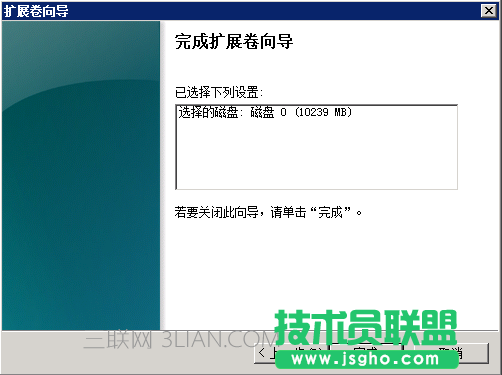
單擊 完成 。
可以看到 C 盤已經擴展為 50GB。
Windows Server 2012 標準版(64 位中文版)
假設您購買了 50GB 的系統盤,但初次登錄云服務器后,發現 Windows 的 C 盤只能看到 40GB 容量。
查看方法如下:打開任務欄中左下角的 服務器管理器 ,導航到 服務器管理器 > 文件和存儲服務 > 卷 查看。
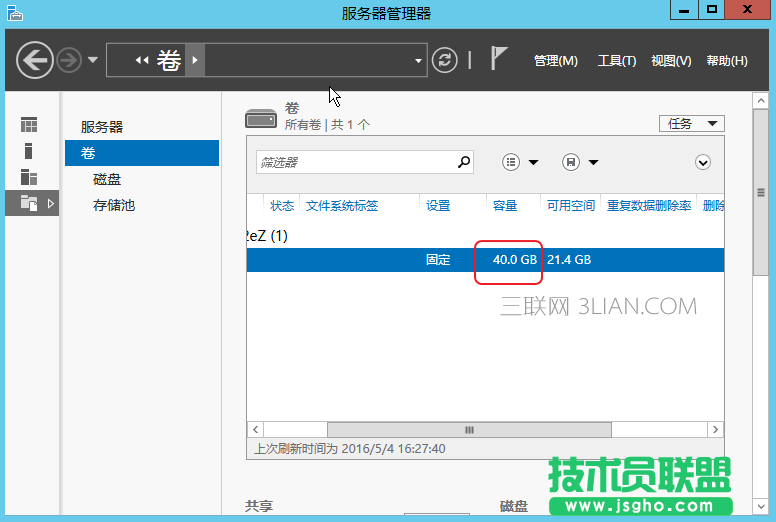
導航到 卷 > 磁盤 ,則發現實際容量為 50GB,只是還有 10GB 尚未分配。
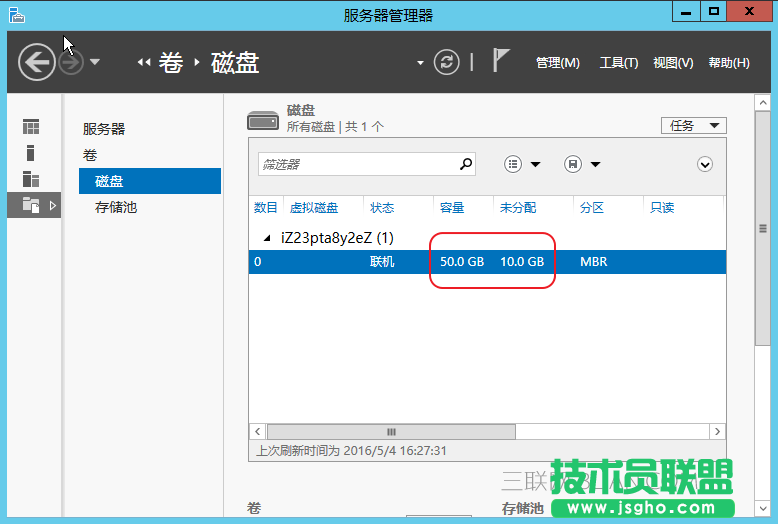
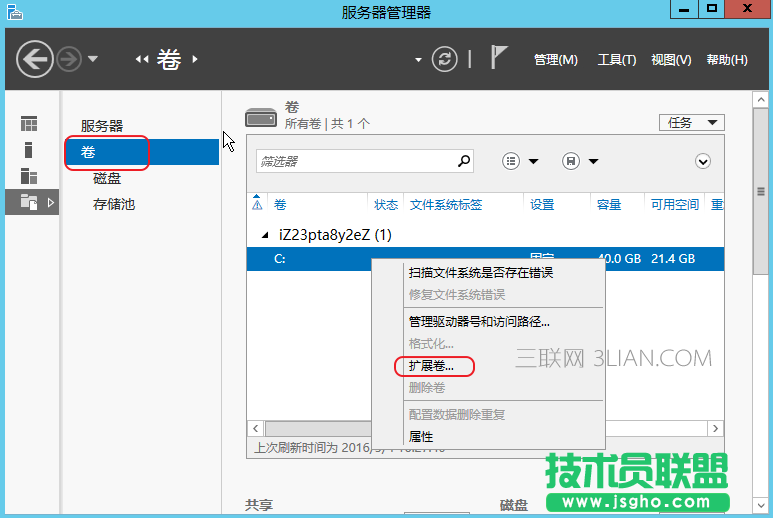
您需要將未分配的磁盤空間進行擴展。回到卷,然后右鍵單擊磁盤,選擇 擴展卷 。
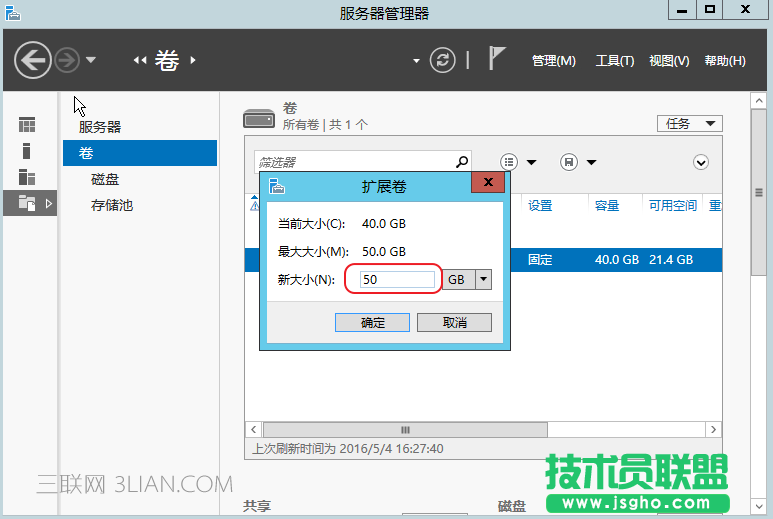
將 新大小 設置為 最大大小 的值(本例中為 50GB),然后單擊 確定 。
文件和存儲服務 > 卷 ,可以看到磁盤的容量已經變成 50GB了。
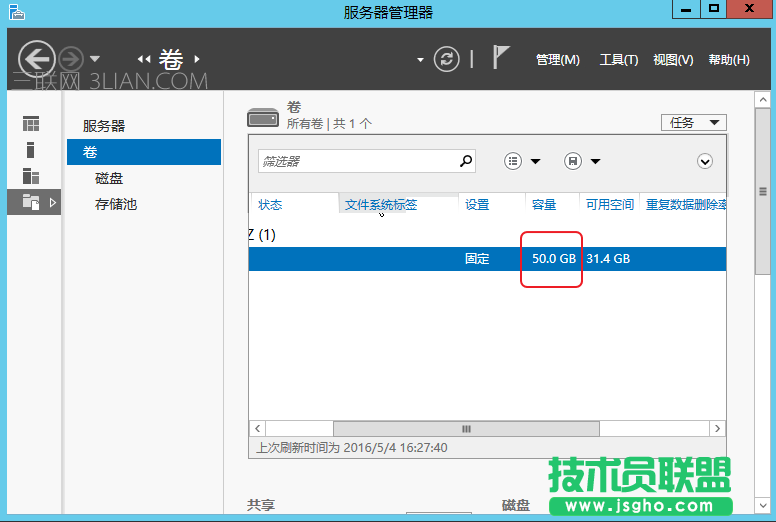
重啟實例,擴展完成。