
風險
該操作需要停止您的實例,因此會中斷您的業務。
更換完成后,您需要在新的系統盤中重新部署業務運行環境,有可能會對您的業務造成長時間的中斷。因此請慎重操作。
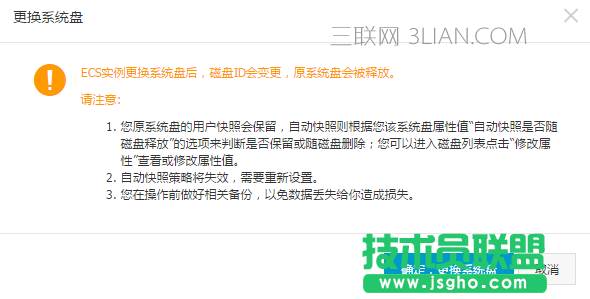
更換系統盤后,系統會保留用戶快照。不過請注意,更換系統盤相當于對您的系統盤進行更換,磁盤 ID 會發生變化,而您原來的系統盤用戶快照將不能用于回滾新的系統盤。保留的用戶快照可以用于創建自定義鏡像。
為保持足夠的快照數量額度完成新磁盤的自動快照策略,您可以刪除不需要的快照。
實例更換系統盤后,原系統盤會被釋放。
說明
更換系統盤時您可以指定新的系統盤容量大小,但新的容量只能大于等于當前容量、不能小于當前容量。
更換系統盤不會更改您實例的 IP 地址和 MAC 地址。
跨平臺注意事項
在做跨平臺的操作系統更換時,數據盤的分區格式可能會無法識別。
如果您的數據盤沒有重要數據,建議您對數據盤做重新初始化,然后格式化為相應系統的默認分區。
如果您的數據庫有重要數據:
Windows 系統更換至 Linux 系統時,Linux 缺省情況下無法識別 NTFS 格式,需要您單獨安裝軟件識別,例如 ntfs-3G 等。
Linux 更換操作系統至 Windows 時, Windows 系統默認無法識別 ext3、ext4、xfs 等文件系統格式的磁盤,需要您單獨安裝軟件識別,例如 ext2read、ext2fsd 等。
數據備份
更換系統盤會導致您現有系統盤的自動快照和數據丟失。請提前做好備份 。
您可以手動打快照,備份數據。請參考 創建快照。
您也可以保留自動快照,禁止自動快照隨磁盤釋放。請參考 自動快照隨磁盤釋放。
如果您打算使用自定義鏡像作為系統盤,請先 創建自定義鏡像。
更換系統盤步驟
如果您確定需要更換系統盤,操作步驟如下:
為當前系統盤創建快照。
根據系統盤的快照創建鏡像。
更換系統盤,如需要,增加磁盤容量。
為新系統盤設置快照策略。
擴展系統盤。
步驟 1:為當前系統盤創建快照
請避免在您的業務高峰期進行快照創建,以免影響業務。
一個 40GB 的快照,第一次創建大約需要 40 分鐘的時間。因此請預留出足夠的時間。
登錄云服務器管理控制臺。
單擊左側導航中的 實例 。然后選擇頁面頂部的地域。
單擊想更換系統盤的實例的名稱。
單擊左側導航中的 本實例磁盤 。
找到系統盤,單擊右側 創建快照 。給快照起一個易記的名字。
單擊左側的 本實例快照 。可以看到創建快照的進度。
步驟 2:創建鏡像
繼續上面步驟,在本實例快照頁面,選中剛剛創建好的快照,然后單擊右側的 創建自定義鏡像 。給鏡像起一個易記的名字。
返回左側導航,單擊 鏡像 ,可以看到剛創建好的鏡像。
步驟 3:更換系統盤
繼續上面步驟,單擊左側導航中的 實例 。然后選擇頁面頂部的地域。
更換系統盤之前要停止實例。在實例列表中,選中要更換系統盤的實例,然后單擊下方的 停止 。
實例停止后,單擊右側的 更多 >更換系統盤 。
系統會提示您慎重操作,請務必認真閱讀注意事項。確認無誤后,單擊 確定,更換系統盤 。
選擇剛才創建的自定義鏡像。您也可以選擇公共鏡像、其他賬戶共享給您的鏡像、或者鏡像市場的鏡像。
選擇操作系統、設置系統盤大小。您在這一步可以增加系統盤大小,實現擴容系統盤。目前支持的系統盤大小范圍為 40GB - 500GB。
設置默認賬號 (Administrator 或 root)的密碼。
單擊 去支付 。如有費用產生,需要支付費用。
您可以通過管理控制臺監控系統狀態,一般需要約 10 分鐘完成更換操作系統。完成后,實例會自動啟動。
如果在更換系統盤的時候遇到下面錯誤信息:更換OS失敗,請停止后再操作 ,或 ecs task is conflicted 。可能是因為該系統盤正在創建快照。請等待快照創建結束后再更換系統盤,或者到快照列表中,將未創建完成的快照手動刪除掉再更換系統盤。
步驟 4:重新設置自動快照策略
您需要為剛更換的系統盤重新設置快照策略。請參考 為磁盤設置自動快照策略。
步驟 5:擴展系統盤 (僅適用于Windows實例)
如果您選擇了 Windows 操作系統、且容量超過 40GB,還需要登錄到實例,擴展系統盤。請參考 擴展系統盤。