
今天以一個表單的自動提交,來進一步學習selenium的用法
0)運用selenium啟動firefox并載入指定頁面(這部分可查看本人文章 )
1)頁面元素查找(多種查找方式:find_element_*)
2)內容填充(send_keys)
3)iframe與父頁面切換(switch_to_frame是切換到iframe,switch_to_default_content是切換到主頁面)
4)瀏覽器交互處理:window.alert, window.confirm, window.prompt
與上面的三個瀏覽器交互內容,需要用到switch_to_alert,有幾個用法需要注意:
a)accept():發送確定指令,相當于點擊“確定”按鈕
b)dismiss():取消操作,相當于點擊“取消”按鈕或點擊右上角“關閉”
c)send_keys:填充prompt框需要填寫的內容
準備工作
html頁面(注冊頁,內嵌一個注冊表單;之所以這樣舉例,是為了介紹練習selenium的switch_to_frame的用法)
1)注冊頁面(路徑D:\RegisterDEMO\index.htm)
<!DOCTYPE> <html> <head> <title>用戶注冊</title> <meta charset="utf-8" /> </head> <body> <h3>測試Python selenium自動提交表單</h3> <iframe id="register_iframe" width="320" height="200" border="0" src=http://www.3lian.com/edu/2017/06-15/"register.htm" /> </body> </html>
2)注冊表單(路徑D:\RegisterDEMO\register.htm)
<!DOCTYPE> <html> <head> <title>這是內嵌表單</title> <meta charset="utf-8" /> <style type="text/css"> input[type='text']{border:1px solid #abc; font-size:14px; padding:5px; width:200px;} input[type='password']{border:1px solid #abc; font-size:14px; padding:5px; width:200px;} input[type='submit']{border:1px solid #abc; font-size:14px; padding:5px 10px; width:100px; cursor:pointer; margin-top:20px;} input[type='submit']:hover{background-color:#aaaaff;} </style> </head> <body> <form action="/register/regaction" method="POST"> <table> <tr> <td>用戶名:</td> <td><input id="txt_account" type="text" value="" placeholder="用戶名" /></td> </tr> <tr> <td>密碼:</td> <td><input id="txt_password" type="password" value="" placeholder="密碼" /></td> </tr> <tr> <td>電子郵箱:</td> <td><input id="txt_email" type="text" value="" placeholder="電子郵箱" /></td> </tr> <tr> <td> </td> <td><input id="btn_register" type="submit" value="提交注冊" onclick="return confirm('是否確認提交注冊');" /></td> </tr> </table> </form> </body> </html>
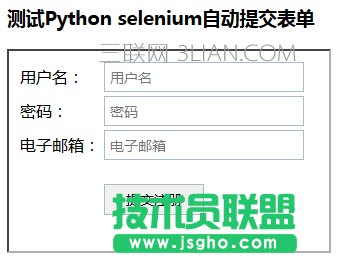
運行步驟
我們通過Python IDLE一步步來運行,這有助于理解,一步一個操作,驚喜不斷
1)引入selenium模塊
from selenium import webdriver
2)啟動firefox并載入注冊頁面
bs = webdriver.Firefox() bs.get('file:///D:/RegisterDEMO/index.htm')
3)查找輸入框(用戶名、密碼、電子郵件)和按鈕(提交注冊),并填充指定內容
# 由于表單內容是嵌在iframe里的,所以需要查找指向至iframe # 如果又想跳出iframe,回到父頁面,可以使用 bs.switch_to_default_content() bs.switch_to_frame('register-iframe') # 由于所有的元素都命名了id,可以使用find_element_by_id,還有很多的其它find_element_*大家可以練習 # 查找用戶名框,并填充“hertz.liu" account = bs.find_element_by_id('txt_account') account.send_keys('hertz.liu') # 查找密碼框,并填充"pwd123" pwd = bs.find_element_by_id('txt_password') pwd.send_keys('pwd123') # 查找電子郵箱框,并填充”hertz.liu@mail.com" email = bs.find_element_by_id('txt_email') email.send_keys('hertz.liu@mail.com') # 查找提交按鈕,并模擬點擊提交 btn_reg = bs.find_element_by_id('btn_register') btn_reg.click()
4)非常順利的,完成了表單的填充和提交。一般的表單,由于涉及到數據的操作,開發人員都會設置一些二次確認以防止誤操作。此處就是用了簡單的confirm來進行二次確認,下面是如何讓selenium來識別出confirm框,并點擊“確定”按鈕