
用比特精靈下載文件全程圖文指導教程
第一步:搜索種子文件
也就是從Internet上尋找你要下載影片、音樂、軟件或其他文件的種子文件,即后綴名為.torrent的文件。什么?你找不到!去其它版塊逛逛吧!
第二步:下載或直接打開種子文件
2-1、找到要下載的種子文件后,用鼠標左鍵或右鍵單擊下載鏈接,如下圖所示:
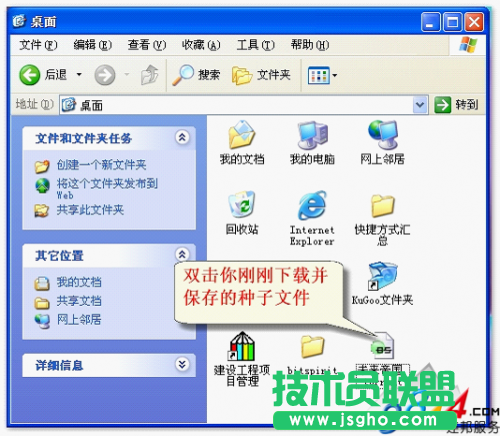
你也許沒有立刻看到上面的圖,會出現這樣的情況:
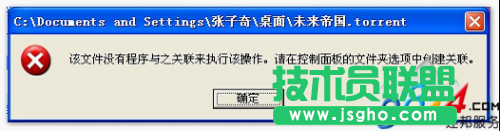
這時候你關閉上面的提示,并打開比特精靈,然后按圖操作:
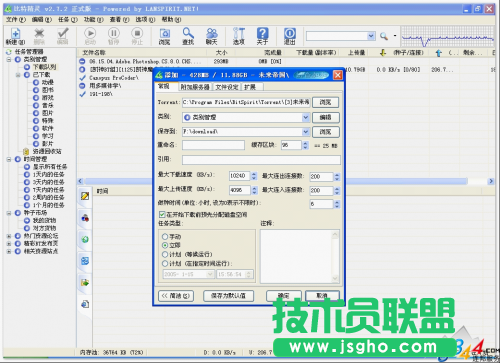
這時后綴為.torrent的種子文件就與比特精靈軟件建立了關聯,再次雙擊剛剛下載并保存的文件就會出現添加任務對話框了。
2-6、如果你在2-2步選擇的是打開而不是保存,則將直接出現添加任務對話框。當然如果仍然出現圖6的讓你創建關聯的對話框,仍然按照圖7所示操作一次就可以了。
2-7、如果你在2-1步時不是采用點擊左鍵而是點擊右鍵,則出現右鍵菜單,如下圖:

第三步:添加任務及其選項
出現在圖5中所示的對話框就是添加任務對話框,另外還有一種添加任務的方法是:
