
一. 軟件安裝
該軟件為綠色安裝版本,無須進行安裝,只須將下載軟件包進行解壓即可使用。
二. 軟件使用
我們只須點擊文件夾內圖標即可進入軟件主界面,軟件在啟動以后會自動對當前硬盤信息進行檢測,如下圖所示:
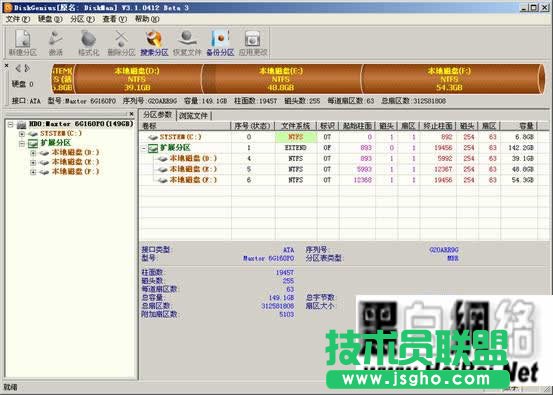
DiskGenius之軟件主界面(圖二)
如果我們要對自己的電腦進行數據恢復的話,首先選定丟失文件的分區盤符,如小編這里選擇的是分區C盤,點擊軟降上側的恢復文件,如下圖所示:

DiskGenius之恢復數據(圖三)
在選定了盤符后點擊恢復文件,軟件會自動跳出對話框提示用戶進行選擇恢復文件方式,一為誤刪除文件,二為誤格式化文件,如下圖所示:
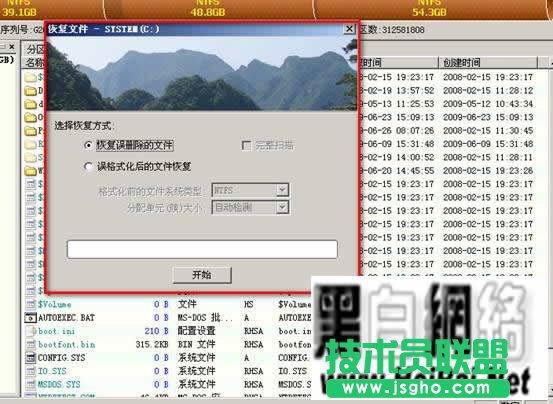
DiskGenius之恢復文件方式(圖四)
選擇恢復文件方式后點擊開始按鈕進行數據恢復,數據恢復中不能進行其他數據讀寫操作,如下圖所示:
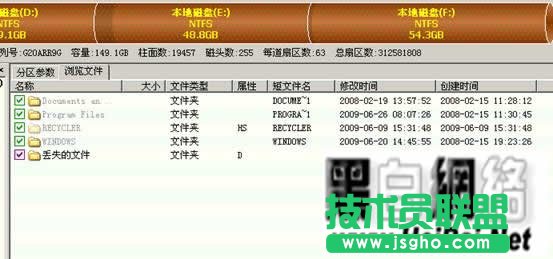
DiskGenius之恢復文件完畢(圖五)
恢復完畢后將所恢復的文件進行全選,并且點擊鼠標右鍵在右鍵彈出的菜單選項,復制到所需的文件夾,不過小編要提示大家的是所恢復文件不能復制到所恢復文件的盤符須復制到另外盤符中,如下圖所示:
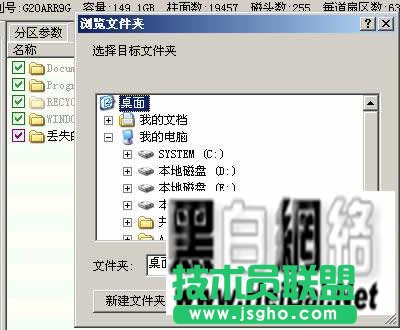
DiskGenius之復制恢復文件(圖六)