
第一步:首先您需要準備好一個至少512M大小的U盤和一臺電腦,普通的電腦即可!U盤跟電腦都準備好之后,您就可以在U速啟網站上下載我們的U盤啟動盤制作工具了。下載步驟省略,相信這個大家比我還熟吧!
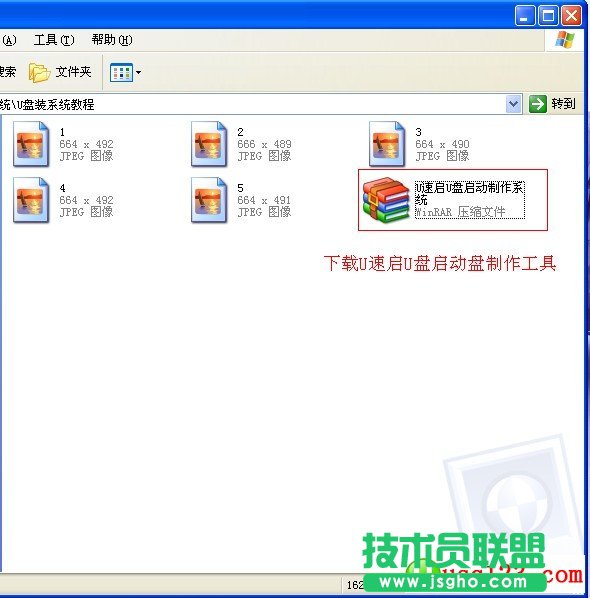
第二步:下載之后的U盤裝系統工具如下圖所示:
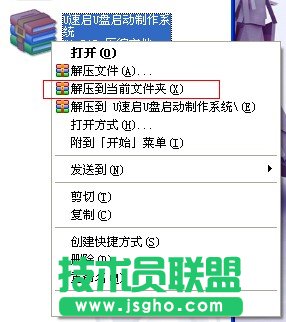
第三步:將下載好之后的壓縮包進行解壓,在文件上點擊右鍵,選擇解壓到當前文件夾,如下圖所示:
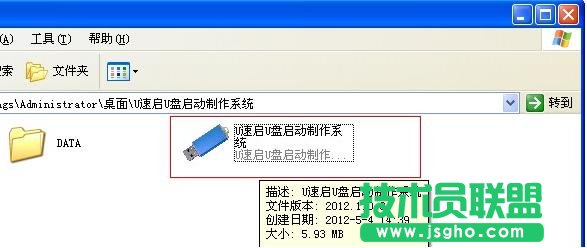
解壓之后的文件夾如下圖所示:
第四步:我們打開解壓之后的U速啟U盤啟動盤制作工具,我們會看到里面有個“U速啟U盤啟動制作系統.exe”這個文件,如圖所示:
這時候把我們要制作成U盤啟動盤的U盤插入電腦,特別注意,在您制作U盤啟動盤之前,請將您U盤里所有的資料進行備份。我們雙擊“U速啟U盤啟動制作系統.exe”打開它,接下來就是安裝U速啟進行您的U盤界面了!我們會看到下面的制作界面:
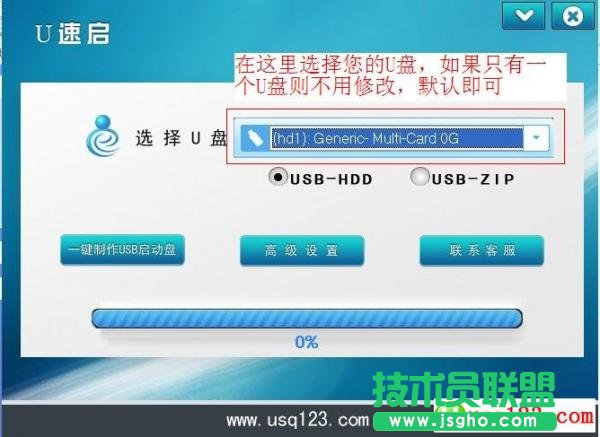
我們在選擇U盤處選擇我們的U盤,如果您的電腦上只有一個U盤,則不用理會,直接按默認即可,這時候我們點擊一鍵制作USB啟動盤。再次提醒一 下,您在制作U速啟U盤啟動盤之前,要將您U盤里面的所有資料進行備份好,否則接下來的操作將會對您的U盤進行格式化,如果沒有把您的資料備份好,那么您 U盤里面的資料將會丟失,再也找不回來了。所以在進行操作之前一定要小心。如圖所示,也會彈出相應的提示說制作U盤啟動盤將會把您的U盤進行格式化。
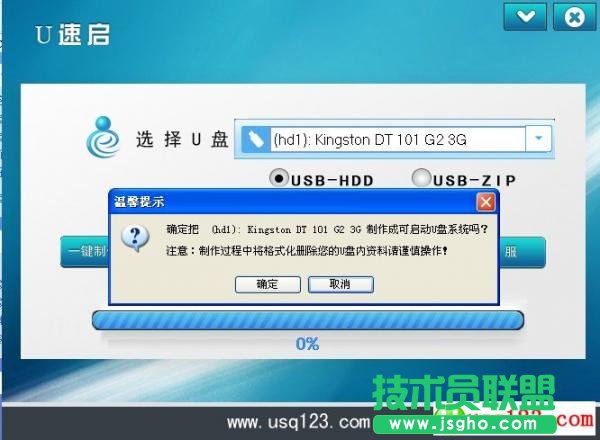
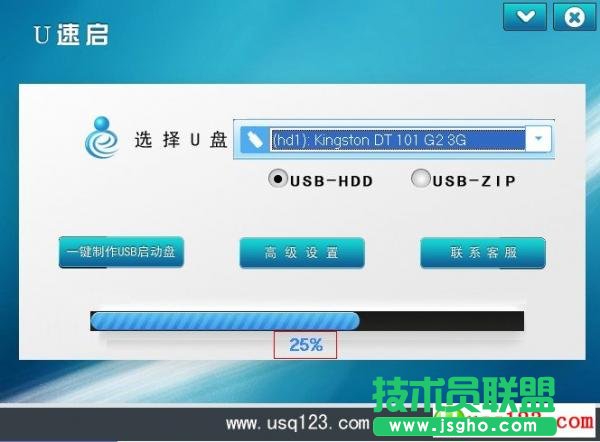
我們點確定之后,就開始制作U盤啟動盤了,然后我們會看到進度條上的當然安裝的百分比,如下圖所示:
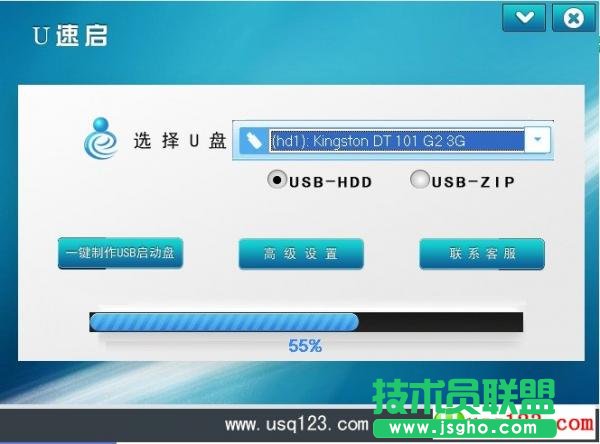
提醒大家一點,在制作的時候,當進度到55%的時候,可能會慢些,大家只需要耐心等待即可,如下圖:
當進度達到100%的時候,U盤啟動盤制作就完成了,完成之后會有以下提示:
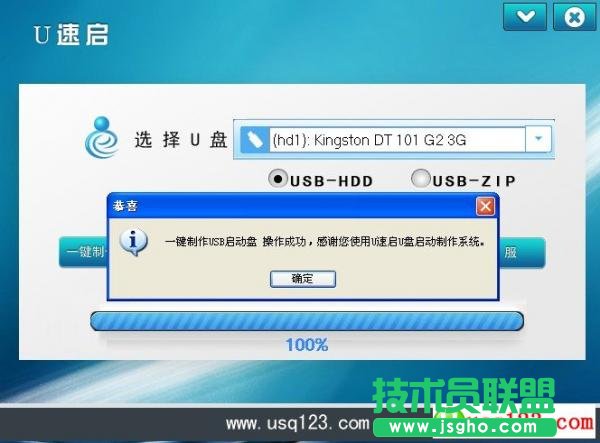
完成之后就會提示“一鍵制作USB啟動盤操作成功,感謝您使用U速啟U盤啟動盤制作系統”,這樣U盤啟動盤就成功裝入U盤了,其實就是裝PE系統裝您的系統,接下來您就可以使用該PE系統進行恢復系統、修復系統、硬盤分區修復等操作。
那么如何進行啟動U盤里的PE系統進行修復系統呢?您在重啟電腦的時候,選擇使用U盤啟動,然后進入U盤PE系統就可以了。由于各個主板,各種 品牌的電腦選擇使用U盤啟動的方式不一樣,所以在這里無法給您進行詳細了介紹,一些電腦在重啟的時候,進入開機第一屏按ESC鍵進行選擇U盤、光驅、硬盤 等啟動,您也可以進入BIOS里面進行設置,具體設置方法可以上網查閱您所使用的電腦或者主板選擇U盤啟動的方法。在這里就不再進行介紹!