
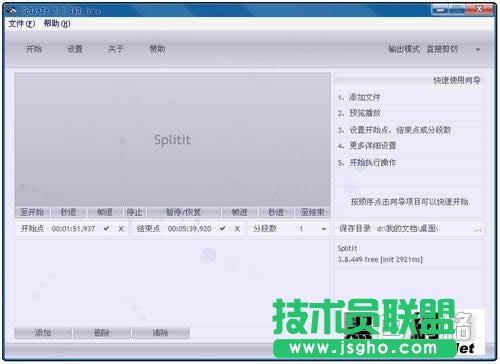
(圖:1 SplitIt界面)
如何使用SplitIt分割視音頻文件
用SplitIt導入文件
在SplitIt的界面右邊找到“添加文件”選項,在彈出的菜單中選擇欲處理文件所在路徑,選中該文件,然后點擊“打開”即可。
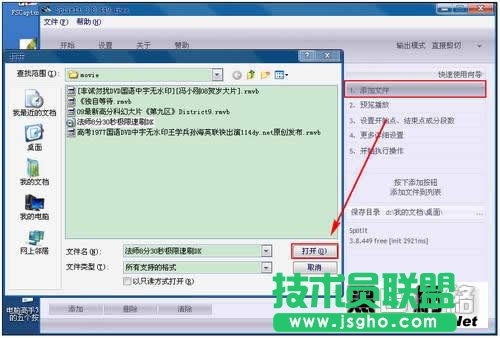
(圖:2 SplitIt導入文件)
預覽文件
想要剪輯分割文件,必須對要處理的素材比較熟悉。這跟國畫里面講求的謀篇布局一樣!所以,在處理文件之前最好對素材進行預覽了解一下!
當然,如果你已經對素材相當了解的話,就不必這么做的。完全可以跳過這個步驟!
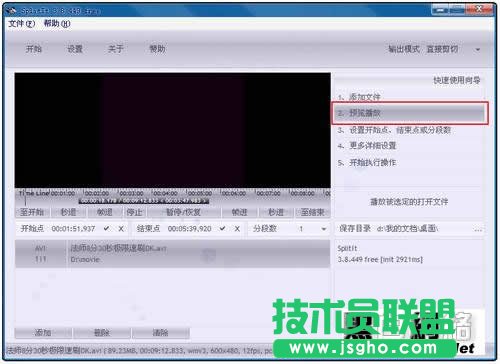
(圖:3 SplitIt預覽文件)
設置開始點、結束點或分段數
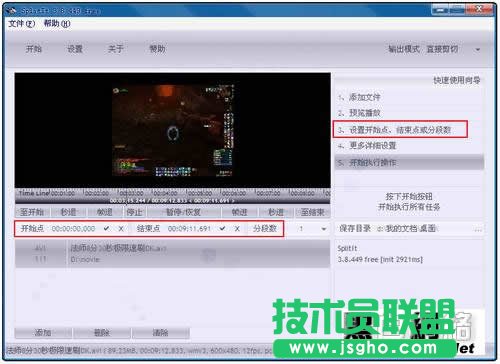
這個最是關鍵了,呵呵。最后的剪輯效果就取決于你的參數設置是否和你的要求契合!開始點、結束點或分段數的設置需要一點耐心!
(圖:4)
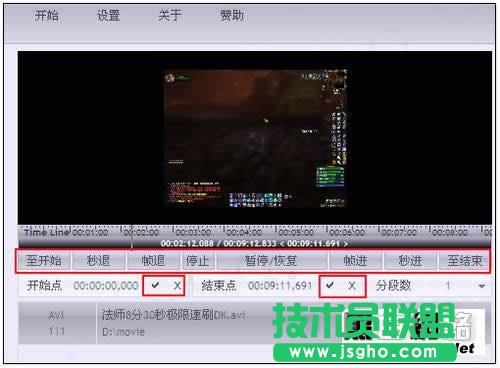
如果在播放中不好把握起始點、結束點設置的話!可通過“秒退”、“幀退”、“幀進”、“秒進”進行微調,以獲得滿意的效果!
起始點、結束點設置好了以后,點擊“√”確定;如果想重置的話,可點擊“X”取消,然后就可以重新進行定義。
(圖:5)
詳細設置
此外,SplitIt還支持其它一些詳細參數的設置。
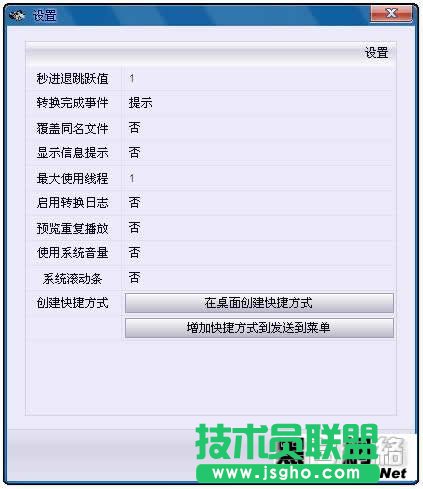
包括:秒進退跳躍值、轉換完成事件、覆蓋同名文件、顯示信息提示、最大使用線程、啟用轉換日志、預覽重復播放、使用系統音量、系統滾動條、創建快捷方式等。你可以根據需要選擇相應的設置。
(圖:6 SplitIt詳細設置功能)
保存目錄設置
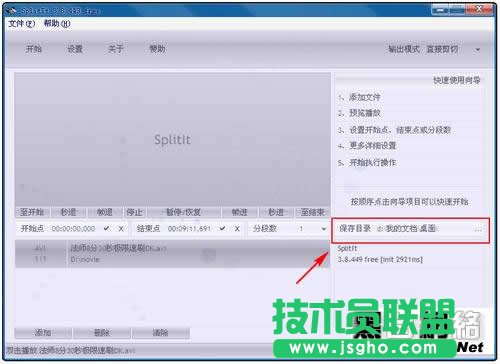
設定好參數以后,最好設置一下分割文件存放的位置。要不忘記默認路徑的話,轉換好的文件都不知道去哪兒找了。
(圖:7 SplitIt保存目錄設置)
執行操作
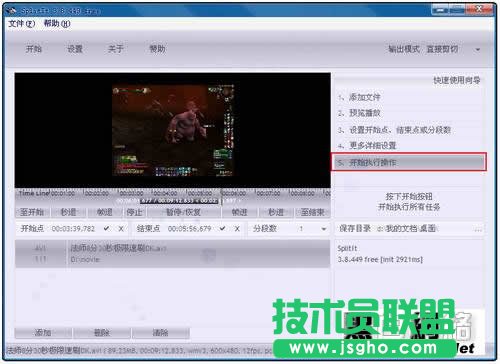
所有參數設置好了以后,點擊“開始執行操作”即可。
(圖:8 SplitIt執行操作)
音頻分割
SplitIt也支持音頻分割。不過,要先安裝系統解碼器!否則無法進行可視化時間定位操作,會對效果造成影響。
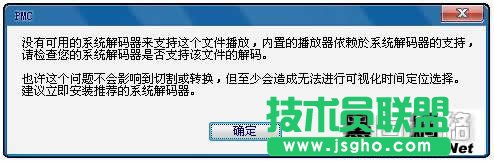
(圖:9 SplitIt音頻分割需安裝系統解碼器)