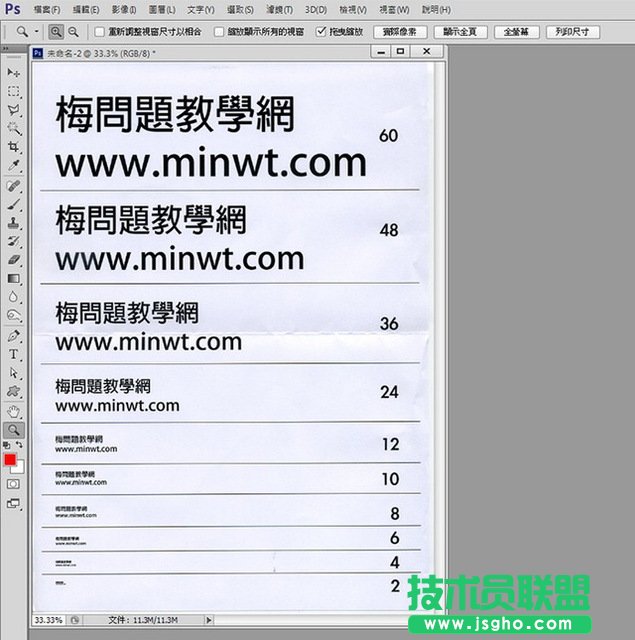
Adobe CS6已上市好一段時間,梅干也用了好一陣子的Photoshop CS6,慢慢習慣它的操作界面,與所新增的新功能,也慢慢脫離了CS3。雖然CS6與CS3在作圖上,改善許多以往繁鎖瑣步驟,相對提升工作效率。但CS6卻找不到掃描功能!原來是少了twain,在官網中找到解決辦后,立馬試試給大家看看。
過去在CS3時,選擇置入就可開啟掃描程序,進行影像的掃描,可是CS6卻找不到此選項,Adobe官網中提出解決方案,只要將twain加入后,就能解決此問題啦!
Step1
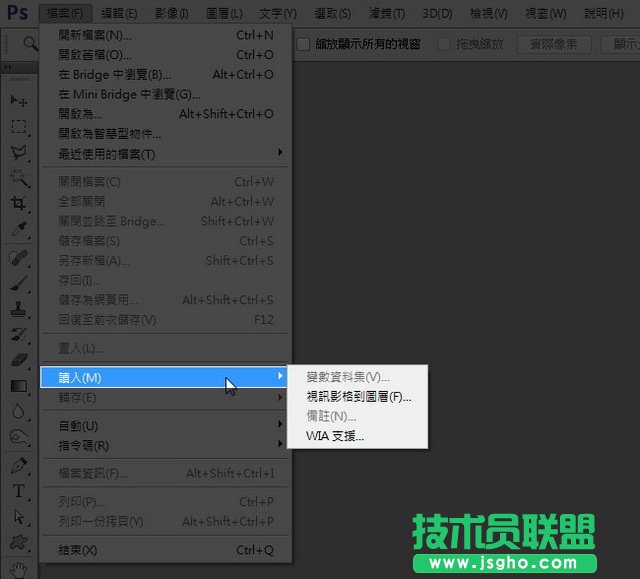
點菜單的檔案 / 讀入,卻會發現找不到掃描儀的冏境,接著把Photoshop軟件給關閉。
Step2
將下載好的檔案解壓縮,并把Twain_32.8BA,復制到Adobe Photoshop CS6Plug-insImagenomic文件夾下。

Step3
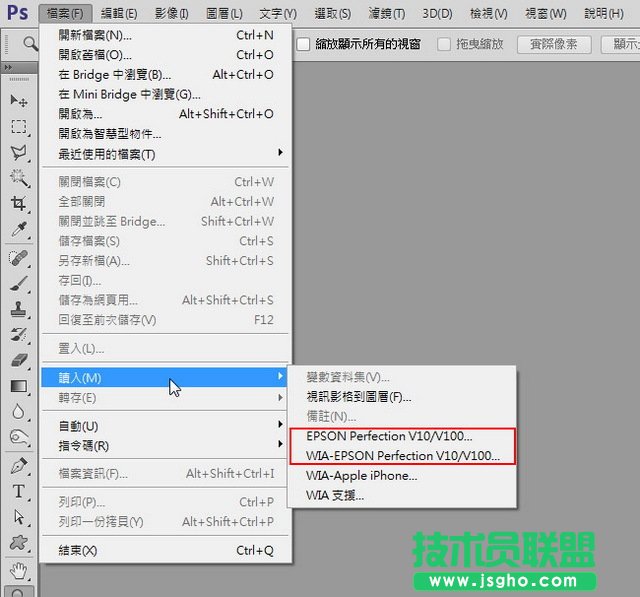
開啟Photoshop CS6,再選擇 檔案 / 讀入,這時就會看到掃描儀名稱啦!
Step4
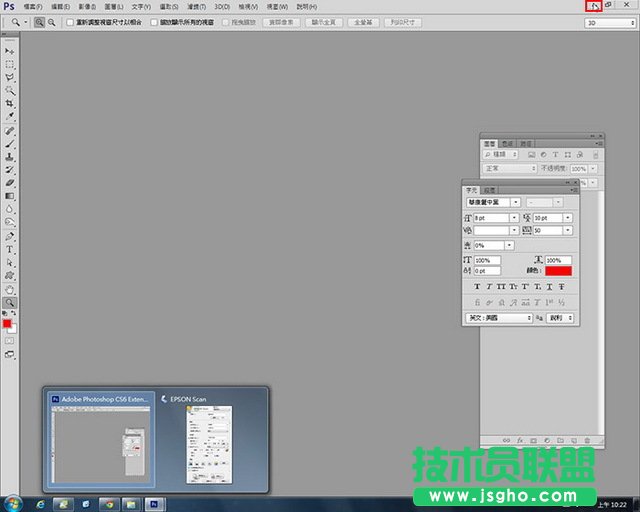
開啟掃描儀后,由于CS5版后,Photoshop改采各自獨立窗口,因此即便開啟了掃描儀應用程序,但卻會發生無在迭在PS最上層的問題,這時得先把PS最小化。
Step5
這樣就可正常的運作。

Step6
當掃描完畢后,需先把此窗口給關閉,才有辦法回到PS畫面。
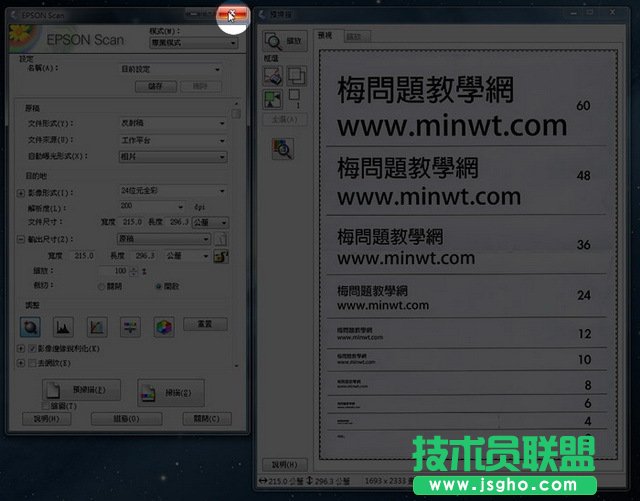
Step7
回到PS畫面后,就會看到剛所掃描的影像啦!