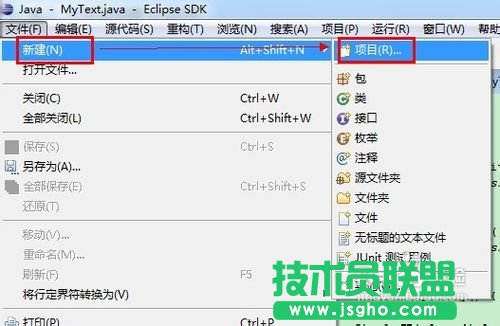
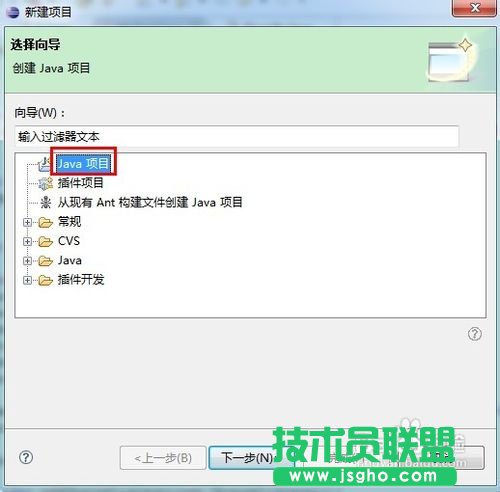
打開Java開發工具Eclipse軟件,依次選擇“文件”、“新建”、“項目”,在“新建項目”窗口中選擇“Java項目”,然后點擊“下一步”按鈕。
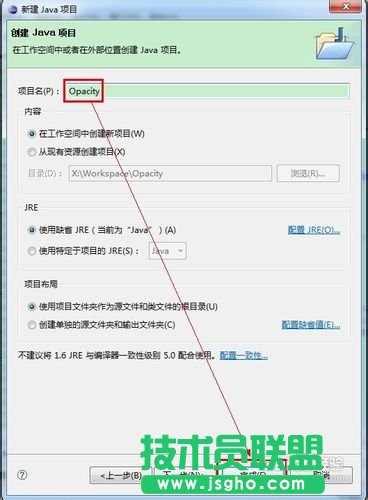
在出現的窗體中的“項目名稱”后自定義輸入項目名,然后點擊“完成”按鈕完成項目的創建。
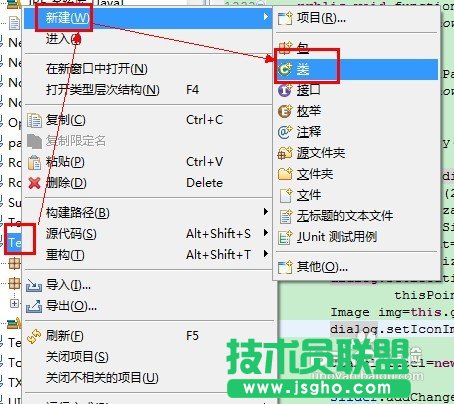
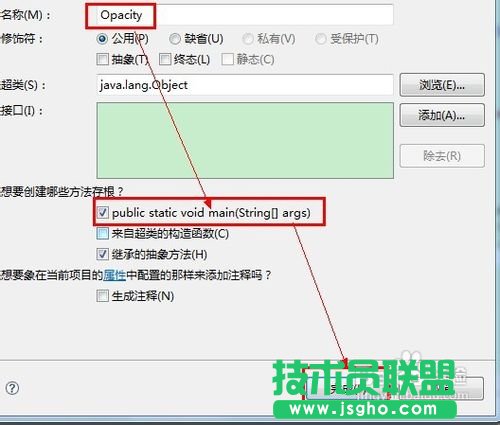
右擊創建的項目,在右鍵列表中依次選擇“新建”、“類”,在“新建類”窗體中輸入自定義類名,勾選相應復選框,點擊“完成”按鈕完成類的創建。
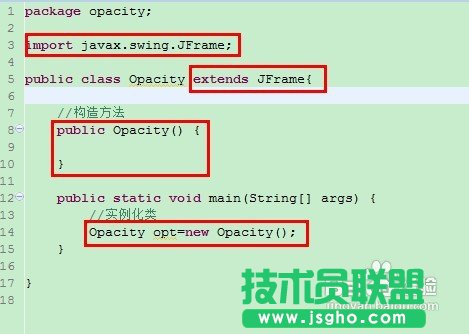
首先,做一些初始化窗體的工作,導入javax.swing.JFrame類,實現JFrame的繼承,初始化構造方法頭并在main方法內實例化此類以便做測試。
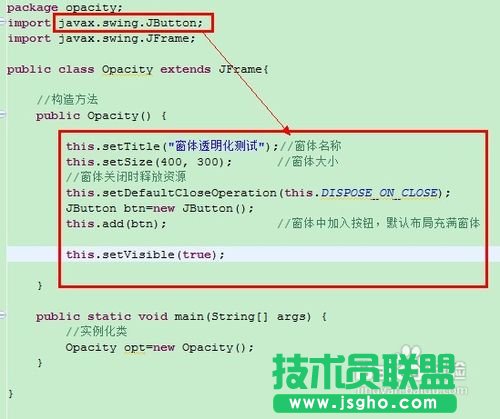
下面,在構造方法中創建窗體,導入javax.swing.JButton類,在窗體內加入按鈕,保持按鈕默認的布局方式,最后設置窗體顯示,運行程序查看初始效果。

運行Java程序后,將出現如下圖所示的初始化窗體界面,用戶需關閉窗體做下一步代碼的編寫。

添加按鈕BTN的ActionListenr()單擊事件,在出現的錯誤中點擊錯誤處,然后自動導入ActionListener類,但是仍然出現錯誤,用戶需再次點擊錯誤處以添加必要的方法實現。
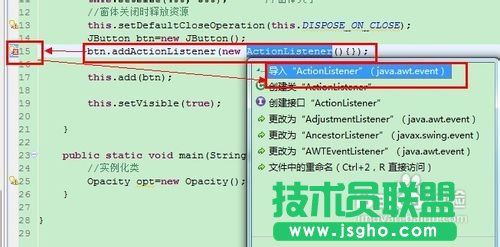
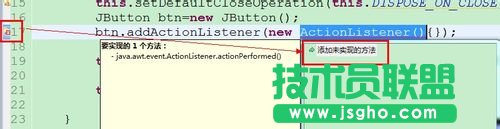
當用戶解決兩次錯誤后,系統自動導入了所需包和加入了所需單擊事件的必要方法,直至此步,按鈕單機事件的代碼如下圖所示。

新建setOpacity()方法并在按鈕的單擊事件中調用此方法,然后在此類中作為屬性成員加入JSlider滑塊控件。

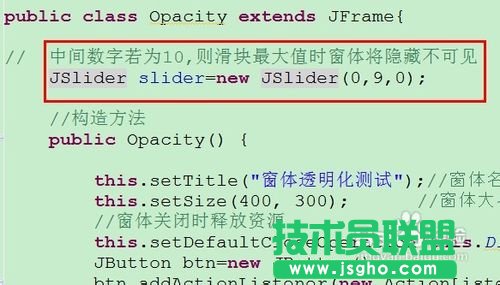
在新建的setOpacity()方法中添加如下代碼,設置dialog窗體的大小、位置、大小不可改變等屬性,用戶可自定義設置屬性。

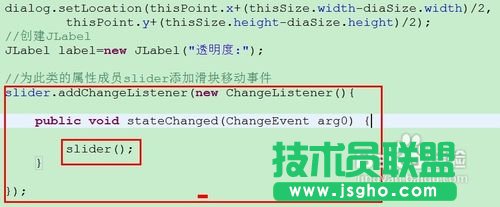
創建JLabel,添加slider滑塊的滑動事件,并在事件中加入方法slider(),當然此方法需要新建,待會再新建,讓我們先把setOpacity()方法中的代碼添加完成。
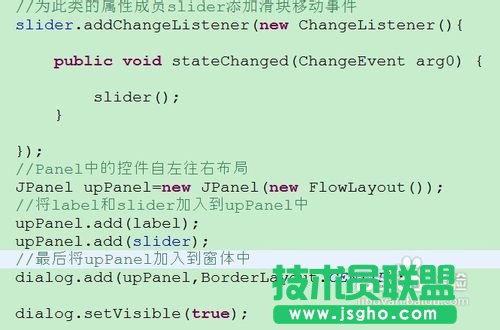
繼續在setOpacity()方法中添加代碼,在窗體dialog中加入panel控件,再將lable和slider加入到panel中。
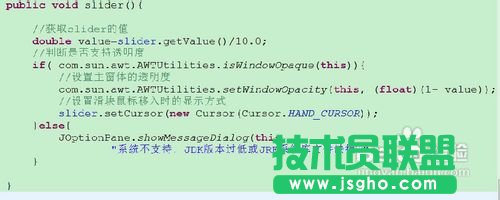
在方法slider()中添加代碼,獲取slider的值以改變透明度值,設置鼠標移入滑塊時的鼠標指針樣式。
運行Java程序,并點擊按鈕,然后出現調整透明度的窗體,用戶就可以設置窗體透明度,show出你的個性。