
你應該來看看!Windows8入門操作錦集
安裝好Win 8之后,接下來該做什么呢?你必須習慣使用這個新的操作系統,因為過不了多久,你的老板、朋友或家人就會指望你用它做些正經事了。本指南就是為這個目的服務的。我們將告訴你如何找回桌面,如何更改Windows設置,它有哪些花哨的觸屏手勢,以及在沒有觸屏的情況下,又如何用鼠標和鍵盤來操作。換句話說,我們將告訴你:在Win 8中,你該如何前往你想去的地方,這樣你就可以盡快進入工作狀態了。
基本手勢
Win 8的主界面看上去跟智能手機的界面有點類似,你也可以像操控智能手機那樣來操控它。Win 8也有鎖屏界面:一張漂亮的圖片,沒有具體按鈕,看似有點無從下手。所以第一個需要掌握的手勢就是,向上滑動,解除鎖屏。如果你使用鼠標或觸控板,那就按任意鍵,或單擊鼠標。
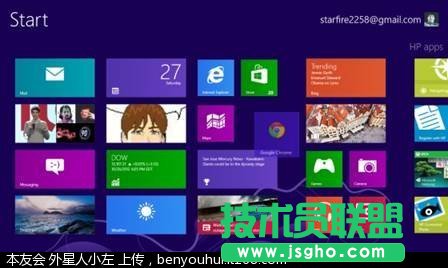
然后你就進入了“開始”屏幕,看到了一堆動態磁貼。每一個磁貼都對應一個軟件或應用。輕觸其中任何一個,你就可以打開這個程序。你也可以按住它,把它拖拽到任意位置。如果現在你就覺得已經受夠了新的Win 8 界面,希望回到早已習慣的桌面上,你可以通過點擊Desktop(桌面)磁貼來實現這個心愿。鼠標或觸控板:單擊打開應用,單擊拖拽磁貼。鍵盤:Windows + D,立刻回到桌面。
在“開始”屏幕上,向下滑動任意一個磁貼,你就可以選定它并打開一個菜單,利用這個菜單來進行卸載、取消固定、改變大小等操作。你可以同時選定并取消固定多個磁貼。使用鼠標或觸摸板:右鍵點擊磁貼。
在“開始”屏幕上,或在應用程序里,單根手指在屏幕上拖動可以實現滾動功能,兩根手指捏合在一起,就可以縮小的“開始”屏幕上所有應用程序的視圖。在觸控板上用兩個手指滑動,或使用鼠標,可以滾動查看頁面,你也可以按住Ctrl鍵并用鼠標滾輪來實現放大和縮小功能。
當你在一個程序(比如說IE)里時,從屏幕頂部向下滑動,或從屏幕底部向上滑動,可以打開一個菜單(程序不同,菜單也會有所不同)。在IE中,頂部會有開啟的網頁標簽,底部會有“后退”、“向前”和“刷新”按鈕和URL地址欄。使用鼠標或觸摸板:在空白處(不會激活其他功能的任何地方)單擊右鍵。鍵盤:Windows + Z.
由屏幕頂端拖動到地段,可以關閉一個應用,鼠標或觸控板:單擊并拖動。鍵盤:Alt + F4。
從屏幕右側向左滑動,可以激活Charms(超級按鈕)菜單。利用這個采用,你可以快速搜索或分享,發送文件到設備(如打印機),或訪問計算機設置。鼠標或觸控板:光標移動到右上角或右下角,Charms菜單就會出現。鍵盤:Windows + C。
輕觸Charms菜單里的“開始”按鈕,或在鍵盤上按Windows按鈕,可以再次回到“開始”屏幕。鼠標或觸控板:光標移動到左下角,然后單擊。
多任務操作
如果你打開了好幾個應用,從屏幕的左邊緣向右滑動,就可以把它們一個一個地“拉”出來。你可以再次滑動,它們會循環出現。鼠標和觸摸板:將光標置于左上角,然后點擊那里出現的小圖。鍵盤Windows + Tab。
從左邊緣向右滑動,然后再向左邊滑動,你就可以打開應用切換器。鼠標或觸摸板。將光標移動到左上角,然后沿著左邊緣拖動它。
如果你打開了多個應用,想在屏幕上同時顯示其中兩個,你可以這么做:從左邊緣拖出一個應用,拖到屏幕左側或右側,按住它,形成較小的視圖。或者你也可以從屏幕頂部向下滑動,就像你要關閉應用時一樣,然后將其放在屏幕左邊或右邊。使用鼠標或觸摸板:從左上角單擊并拖動,或者在應用切換器里,用鼠標右鍵單擊某個應用的縮略圖。
拖動three-dot divider,讓兩個應用中較小的一個變大,或是讓較大的一個變小;鍵盤:Windows + 句點鍵。
當你同時使用多個應用和多個桌面程序時,情況就會變得有點棘手了。桌面應用不會出現在應用切換器中。如果有鍵盤就會比較方便:按下Alt + Tab,即可在Win 8應用和傳統程序之間切換。
方便的鍵盤快捷鍵
Windows + H = 打開“分享”超級按鈕
Windows + I = 打開“設置”超級按鈕
Windows + K = 打開“設備”超級按鈕
Windows + Q = 搜索應用
Windows + F = 搜索文件
Windows + W = 搜索Windows設置
Windows + X = 進入常用管理工具(或在左下角右鍵單擊)
Windows + E = 在桌面環境下運行文件管理器
Windows + O = 鎖定屏幕方向
Windows + R = 打開“運行”對話框
Windows + L = 鎖定計算機
Windows +Print Screen = 保存屏幕截圖至你的圖片> 截圖文件夾
Windows + 1,2,3,4,5,6,7,8,9,0任意鍵 = 運行鎖定至任務欄的對應程序
Ctrl + Shift +Esc = 打開任務管理器
怎樣找到東西